ZunShot 환경설정 - 단축키
단축키는 ZunShot이 실행 중이면 트레이 모드에서도 언제든 작동합니다. 단축키 탭에는 모든 명령과 그 키가 나열되어 있으며, 단축키마다 바꾸거나 끌 수 있습니다.
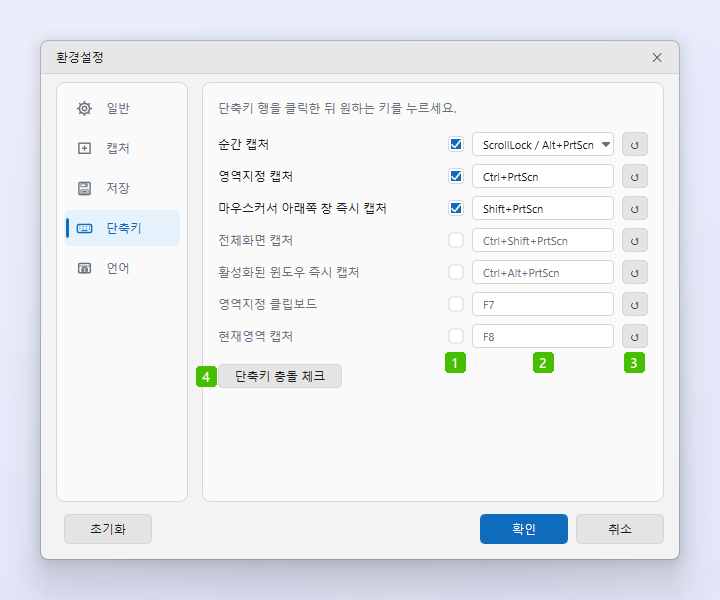
- 사용 여부: 키 입력란 앞의 체크박스로 그 단축키를 켜거나 끕니다. 회색으로 표시된 행은 등록되지 않으므로 다른 프로그램이 그 키를 쓸 수 있습니다.
- 키: 입력란을 클릭하고 원하는 키 조합을 누르세요. 누른 키가 바로 표시되고, 이미 사용 중인 조합이면 ZunShot이 경고합니다. 순간 캡처 행을 클릭하면 미리 준비된 키 목록과, 원하는 키를 직접 지정하는 직접 입력… 항목이 나타납니다.
- 기본값 복원: ↻ 버튼을 누르면 그 행의 키만 기본값으로 되돌립니다.
- 단축키 충돌 체크: 켜져 있는 모든 단축키를 검사합니다. 다른 프로그램이 그중 어떤 키를 차지하고 있거나, 캡처·클립보드 단축키를 방해하는 것으로 알려진 프로그램이 있으면 ZunShot이 그 프로그램 이름을 알려 주고 종료할지 묻습니다.
기본 단축키
| 명령 | 기본 키 | 사용 여부 |
|---|---|---|
| 순간 캡처 | Scroll Lock / Alt+PrtScn | 켜짐 |
| 영역지정 캡처 | Ctrl+PrtScn | 켜짐 |
| 마우스커서 아래쪽 창 즉시 캡처 | Shift+PrtScn | 켜짐 |
| 전체화면 캡처 | Ctrl+Shift+PrtScn | 꺼짐 |
| 활성화된 윈도우 즉시 캡처 | Ctrl+Alt+PrtScn | 꺼짐 |
| 영역지정 클립보드 | F7 | 꺼짐 |
| 현재영역 캡처 | F8 | 꺼짐 |
PrtScn 키만 단독으로 쓰기
- PrtScn 키 하나만 명령에 지정하세요. Windows는 보통 이 키를 자체 캡처 도구용으로 예약해 두므로, ZunShot이 해당 Windows 설정을 꺼도 되는지 묻습니다. PrtScn 키를 더 이상 쓰지 않으면 그 설정을 다시 켜 둡니다.
- Microsoft Store 버전이라면 ZunShot이 이 Windows 설정을 직접 바꿀 수 없습니다. 대신 Windows 설정을 열어 주므로, 접근성 > 키보드에서 Print Screen 키를 사용하여 화면 캡처 열기를 끈 다음 돌아오세요.
- 확인을 클릭하세요. 단축키가 바로 적용됩니다.
팁
- Ctrl+Pause처럼 Pause 키가 들어간 조합은 키보드가 그 키를 Break로 보내더라도 올바르게 표시되고 등록됩니다.
- 단축키는 실행 중인 ZunShot 창 가운데 하나만 차지합니다. 프로그램 다중 실행 허용을 켰다면 처음 실행한 창이 단축키를 등록합니다.
자주 묻는 질문
단축키가 더 이상 작동하지 않아요.
다른 프로그램이 같은 키를 등록한 것입니다. 단축키 충돌 체크를 클릭해 그 프로그램을 찾은 다음, 여기서 키를 바꾸거나 그 프로그램을 종료하세요.
마우스 버튼을 단축키로 쓸 수 있나요?
아니요. 단축키는 키보드 조합만 지정할 수 있습니다.