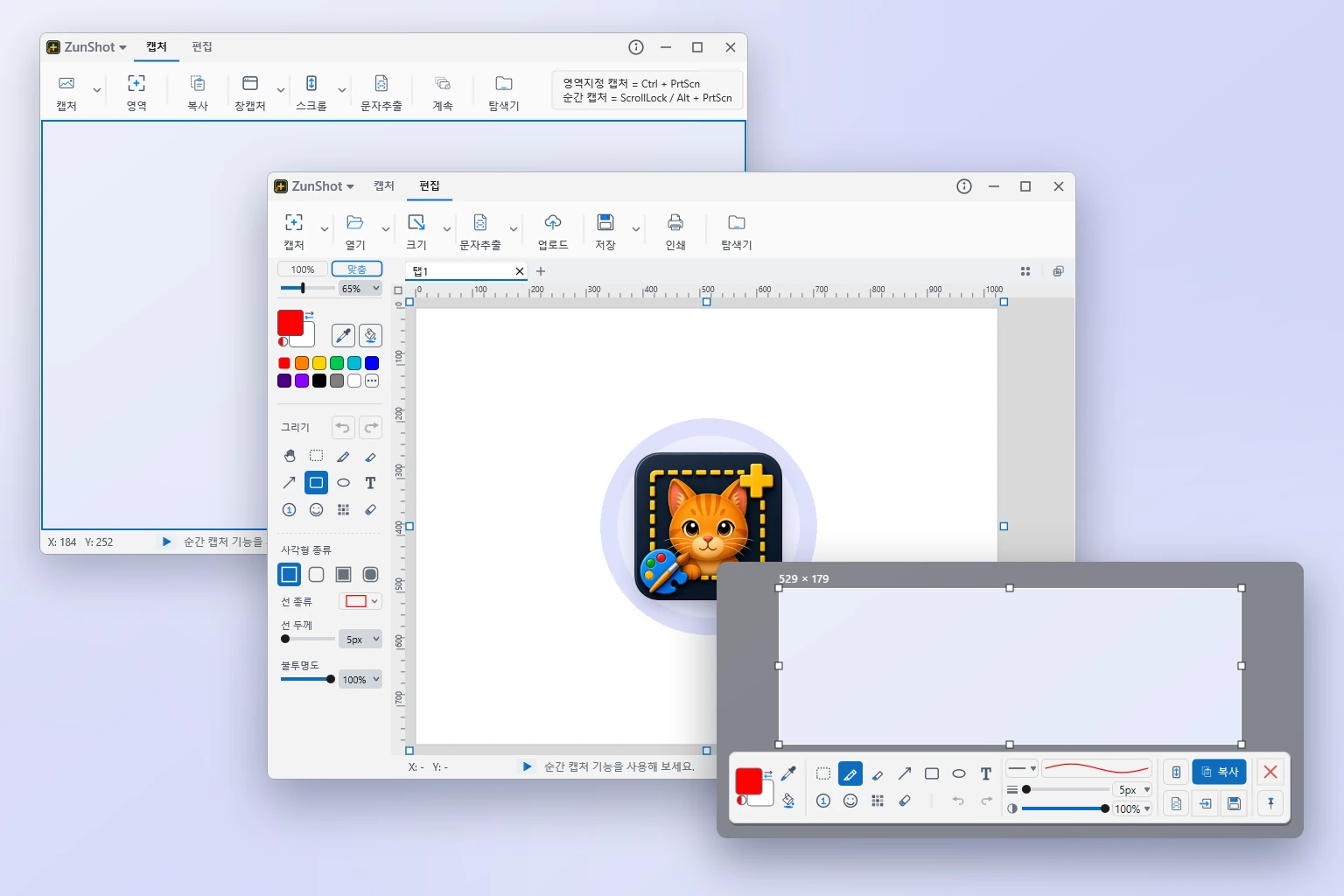
원하는 방식으로
화면을 캡처하세요.
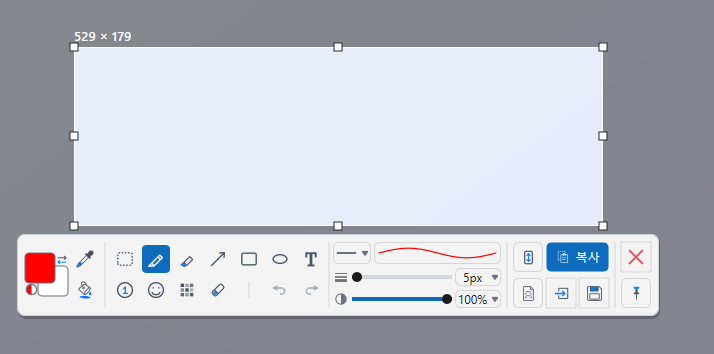
투명한 캡처 창을 원하는 위치에 놓거나, 화면을 정지한 뒤 여유롭게 영역을 선택하세요. 작은 부분부터 넓은 영역까지, 상황에 맞는 방식으로 캡처할 수 있습니다. Windows 11 창을 하나만 캡처하면 둥근 모서리가 투명하게 깔끔히 처리되어 모서리에 바탕 화면이 남지 않습니다.
투명 캡처 창 · 화면 정지 후 캡처 · 투명한 둥근 모서리
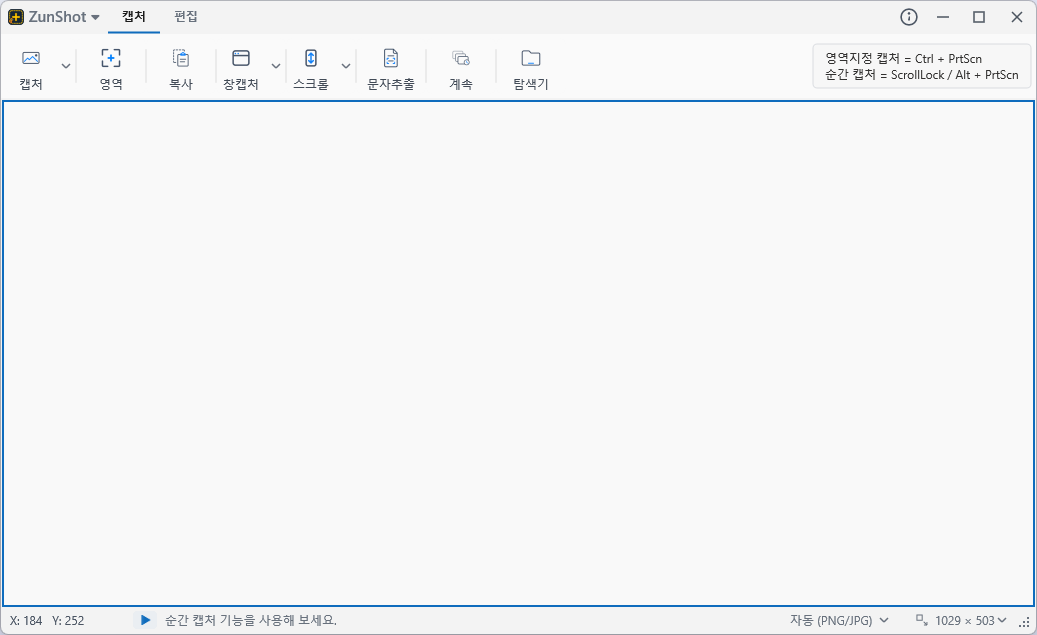
화면을 캡처하고 필요한 설명을 더한 뒤, 하던 일을 이어가세요. ZunShot은 다양한 캡처 방식과 강력한 편집 기능을 사용하기 쉬운 Windows 앱 하나에 담았습니다.
ZunShot 다운로드 (MS Store)
캡처부터 편집까지
간단한 화면 캡처부터 자세한 이미지 설명까지,
필요한 도구를 ZunShot 하나로 사용하세요.
투명한 캡처 창을 원하는 위치에 놓거나, 화면을 정지한 뒤 여유롭게 영역을 선택하세요. 작은 부분부터 넓은 영역까지, 상황에 맞는 방식으로 캡처할 수 있습니다. Windows 11 창을 하나만 캡처하면 둥근 모서리가 투명하게 깔끔히 처리되어 모서리에 바탕 화면이 남지 않습니다.
투명 캡처 창 · 화면 정지 후 캡처 · 투명한 둥근 모서리
긴 웹페이지와 문서를 하나의 연속된 이미지로 캡처하세요. 직접 스크롤하며 범위를 조절하거나 자동 스크롤을 사용하면 여러 장을 따로 캡처할 필요가 없습니다.
수동 스크롤 · 자동 스크롤
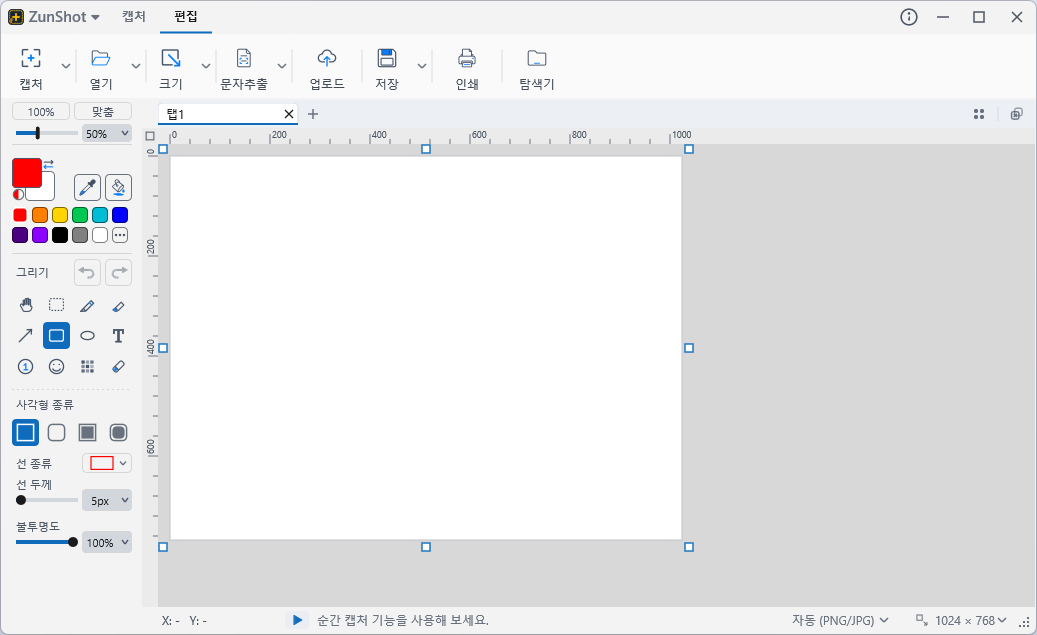
스크린샷을 명확한 피드백이나 따라 하기 쉬운 안내로 만들어 보세요. 내장 편집기에서 이미지를 자르고, 텍스트와 화살표를 넣고, 도형을 그리거나 중요한 부분을 강조할 수 있습니다.
자르기 · 텍스트와 화살표 · 도형과 강조 표시
필요한 내용은 살리고 민감한 정보는 가리세요. 스크린샷을 공유하거나 문서에 넣기 전에 이름, 이메일 주소, 계좌번호 등의 개인정보를 흐리게 처리하거나 덮어 가릴 수 있습니다.
민감한 정보 흐리게 처리 · 개인정보 가리기
OCR로 스크린샷과 이미지에서 텍스트를 추출하세요. 문장을 복사하거나 안내 내용을 재사용하고, 캡처한 메모를 문서로 옮길 수 있어 일일이 다시 입력할 필요가 없습니다.
이미지에서 텍스트 추출 · 복사하여 재사용
캡처한 이미지를 다른 창 위에 고정해 작업하는 동안 계속 볼 수 있습니다. 창을 번갈아 전환하지 않고도 안내를 따라 하거나 디자인을 비교하고 중요한 내용을 참고하세요.
항상 위에 표시 · 작업 중 간편하게 참고
다음 작업도 간편하게
이미지를 저장하거나 작업 중인 문서에 복사하고, 참고 자료로 인쇄하세요. 다음 작업에 맞는 출력 방식을 선택할 수 있습니다.
완성한 이미지를 작업에 맞는 형식으로 저장해 언제든 다시 사용하세요.
스크린샷을 복사해 문서, 프레젠테이션 또는 대화창에 붙여 넣으세요.
스크린샷을 인쇄해 책상 위에 참고 자료로 두거나 종이로 전달하세요.
더 알아보기
작업에 맞는 기능을 찾고, 단계별 가이드를 따라 하거나, 궁금한 점의 답을 바로 확인하세요.
ZunShot을 작업에 어떻게 쓸 수 있는지 알아보세요.
설치부터 환경설정까지 단계별로 안내합니다.
자주 묻는 질문의 답을 빠르게 확인하세요.
빠른 화면 캡처부터 완성도 높은 이미지 설명까지, ZunShot은 꼭 필요한 캡처·편집 도구를 가벼운 Windows 앱 하나에 담았습니다.