웹페이지 전체 캡처하기
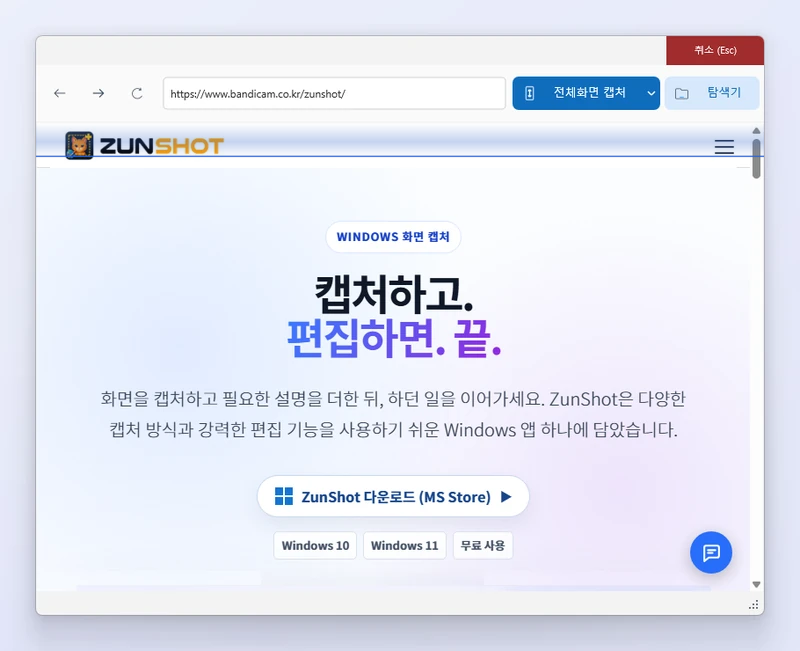
웹 캡처는 Microsoft Edge 기반의 내장 브라우저를 사용합니다. ZunShot이 페이지를 직접 렌더링하므로 이어 붙이지 않고도 문서 전체를 캡처할 수 있습니다.
사용 방법
- 캡처 탭에서 '웹'을 선택하세요. 내장 브라우저가 열립니다.
- 주소를 입력하세요. 로그인이 필요한 페이지라면 사이트에 로그인하세요. 쿠키는 ZunShot 브라우저 프로필 안에만 남습니다.
- 캡처 방법을 고르세요. 전체화면 캡처는 문서 전체를 한 번에 캡처합니다. 전체화면 스크롤 캡처는 스크롤해야 내용이 로드되는 사이트를 위해 페이지를 스크롤하면서 캡처합니다. 현재화면부터 스크롤 캡처는 지금 보이는 위치부터 시작합니다.
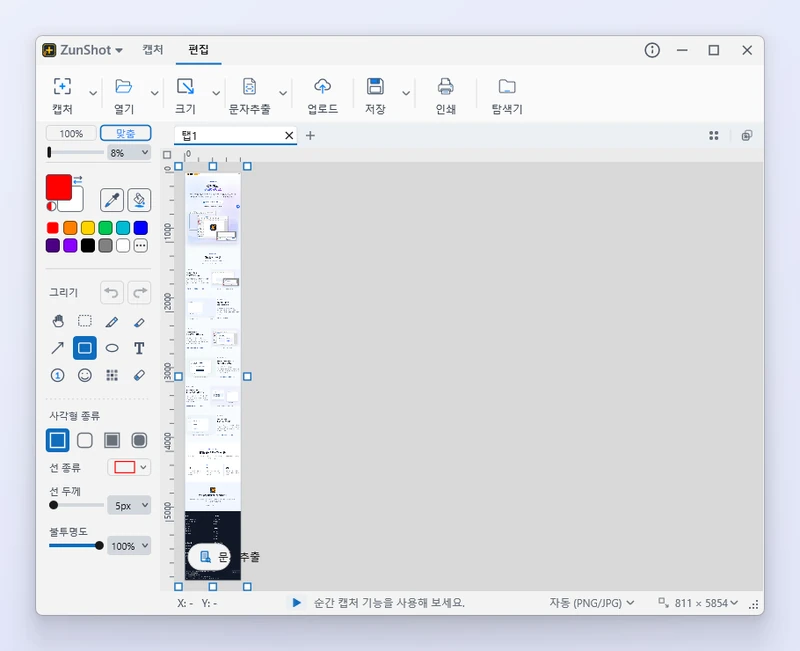
- 편집기에서 여세요. 캡처가 끝나면 캡처가 완료되었습니다 → 편집으로 이동을 클릭하세요.
팁
- 아주 긴 페이지는 매우 큰 이미지가 됩니다. 페이지의 일부만 필요하다면 스크롤 캡처로 필요한 부분만 캡처하는 방법도 고려해 보세요.
- 웹 탭의 브라우저 데이터 삭제…는 내장 브라우저에 저장된 쿠키와 캐시를 지웁니다.
자주 묻는 질문
평소 쓰는 브라우저와 페이지 모양이 달라요.
확장 프로그램과 평소 쓰는 브라우저 프로필은 사용되지 않습니다. 필요하면 ZunShot 안에서 다시 로그인하세요.
로그인이 필요한 페이지도 캡처할 수 있나요?
네. 웹 탭에서 로그인한 다음 캡처하세요.