특정 창 캡처하기
창 캡처는 마우스 커서 아래에 있는 창이나 오브젝트를 찾아 그 대상만 캡처합니다. 영역을 직접 맞출 필요도 없고, 옆 창의 픽셀이 섞여 들어가지도 않습니다.
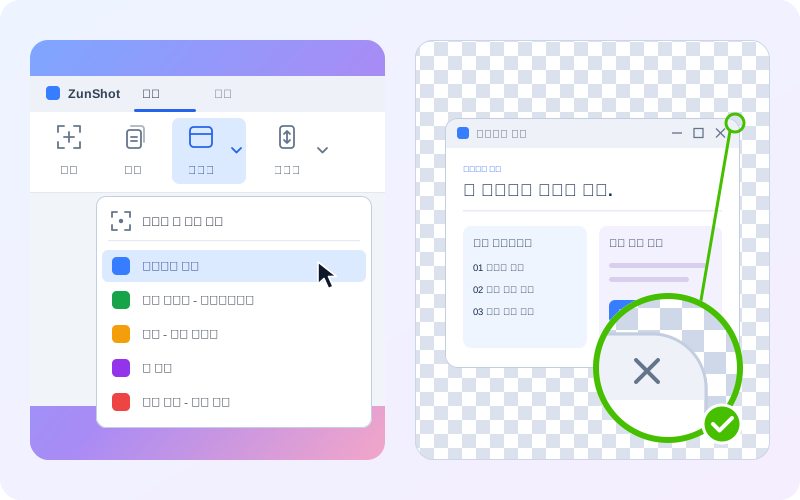
사용 방법
- 캡처 탭에서 '창캡처' 버튼을 클릭하세요. 또는 마우스커서 아래쪽 창 즉시 캡처의 기본 단축키인 Shift+PrtScn 키를 누르세요.
- 캡처할 창을 가리키세요. 원하는 창이나 오브젝트 위로 마우스 커서를 옮기세요. 강조 표시된 테두리 안이 캡처될 범위입니다.
- 클릭해 캡처하세요. 취소하려면 Esc 키를 누르세요.
- 또는 창 이름으로 고르세요. 창캡처 옆의 화살표를 클릭하면 열려 있는 창 목록이 나타나며, 여기서 하나를 고르면 됩니다. 목록 맨 위의 캡처할 창 직접 선택은 버튼을 클릭한 것과 같습니다.
투명한 둥근 모서리
Windows 11의 창은 모서리가 둥급니다. 사각형으로 캡처하면 네 모서리에 창 뒤에 있던 바탕 화면 배경, 다른 창, 어두운 그림자 등이 그대로 남습니다. ZunShot은 캡처하는 창의 모양을 알고 모서리를 투명하게 처리하므로, 캡처한 이미지를 어떤 배경 위에도 올려놓을 수 있습니다.
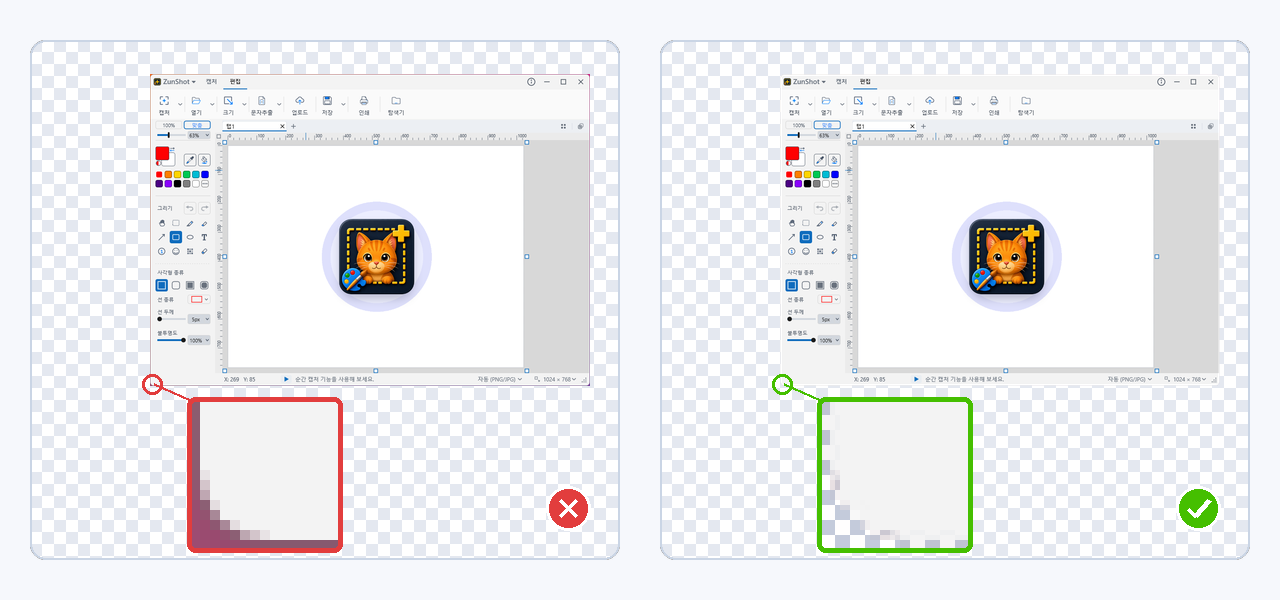
- 창캡처 버튼, Shift+PrtScn 단축키, 순간 캡처에서 창을 클릭했을 때 모두 적용됩니다.
- 창 위쪽 가장자리의 도구 모음처럼 창의 일부만 캡처하면, 창의 모서리에 해당하는 부분만 둥글게 처리됩니다.
- 투명도를 유지하려면 PNG나 WebP로 저장하세요. JPG는 투명도를 지원하지 않아 모서리가 흰색으로 채워집니다.
- 이 옵션은 기본으로 켜져 있습니다. 모서리 반경을 바꾸거나 기능을 끄려면 환경설정 > 캡처 > 윈도우 11 둥근 모서리 캡처에서 설정하세요.
팁
- 도구 모음이나 목록처럼 창 안에 있는 오브젝트도 마우스 커서로 가리키면 그것만 따로 캡처할 수 있습니다.
- 키를 누르고 있는 동안에만 나타나는 창은 순간 캡처로 캡처하세요.
자주 묻는 질문
강조 표시가 창과 창 안의 오브젝트 사이를 왔다 갔다 해요.
창 전체를 선택하려면 마우스 커서를 제목 표시줄로 옮기세요.
캡처 이미지를 붙여넣으면 모서리가 흰색이 돼요.
붙여넣은 앱이 클립보드에서 투명도가 없는 비트맵 형식을 가져갔기 때문입니다. 이럴 때는 PNG로 저장한 뒤 파일을 삽입하세요.
일부가 화면 밖으로 나간 창도 캡처할 수 있나요?
화면에 보이는 부분만 캡처됩니다. 먼저 창 전체가 화면 안에 들어오도록 옮기세요.