ZunShot 개요
ZunShot은 Windows 10과 11에서 쓰는 화면 캡처 및 스크린샷 편집 프로그램입니다. 작업 방식은 세 가지이며, 이 가이드의 모든 페이지는 그중 하나에서 시작합니다.
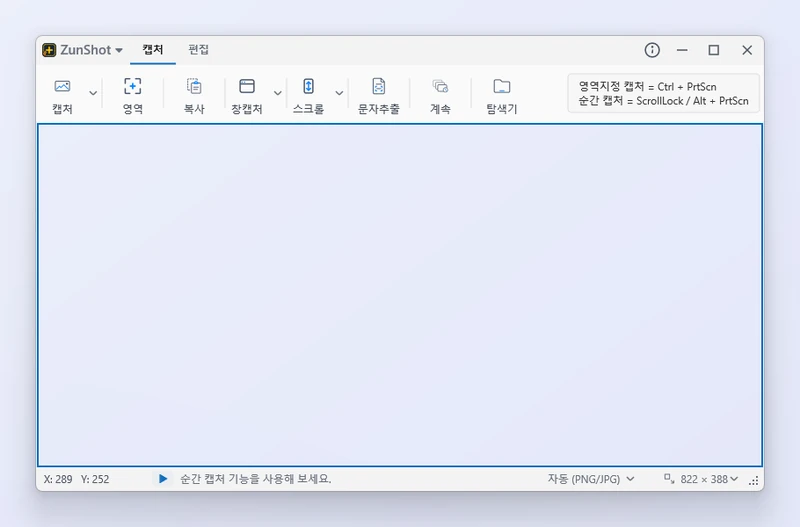
캡처 모드
캡처 탭에서는 크기를 조절할 수 있는 캡처창이 화면에 계속 떠 있습니다. 리본 메뉴에서 영역, 창캡처, 전체화면, 스크롤, 웹, 계속 중 원하는 방식을 고르고 캡처를 누르세요. 크기와 위치가 같은 스크린샷을 여러 장 찍어야 할 때 사용하세요.
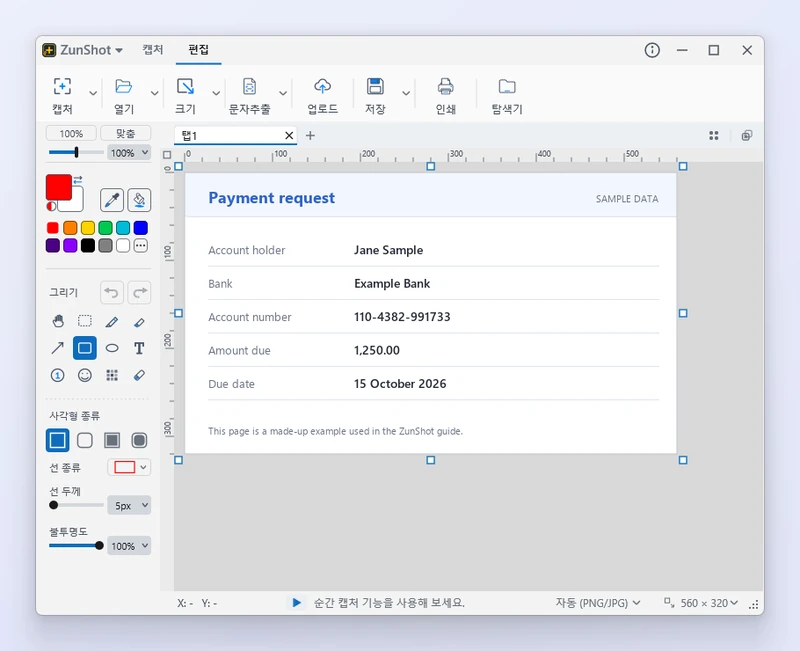
편집 모드
편집 탭에서는 캡처한 이미지와 이미지 파일을 탭으로 엽니다. 이미지를 자르고, 그림을 그리고, 흐리게 처리하고, OCR로 텍스트를 추출하고, 인쇄·업로드하거나 화면에 고정할 수 있습니다. 스크린샷을 공유하기 전에 설명을 덧붙여야 할 때 사용하세요.
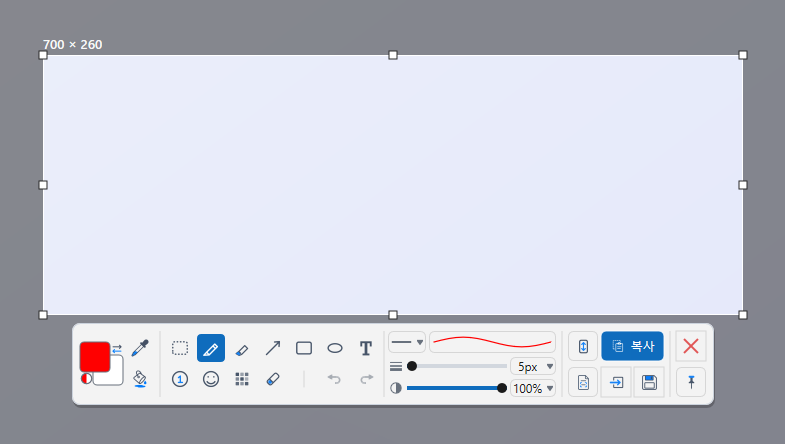
순간 캡처
언제든 Scroll Lock 키나 Alt+PrtScn 키를 누르세요. 화면이 멈추면 필요한 영역을 드래그합니다. 그러면 메인 창을 열지 않고도 간단한 도구 모음에서 주석을 넣거나, 복사·저장하거나, 캡처한 이미지를 편집기로 보낼 수 있습니다.
팁
- ZunShot은 캡처 모드, 편집 모드, 트레이 모드 중 하나로 시작할 수 있습니다. 환경설정 > 일반 > 프로그램 실행 시 시작 모드에서 바꾸세요.
- 트레이 아이콘이 있으면 메인 창을 닫아도 단축키가 계속 작동합니다.
자주 묻는 질문
빠르게 스크린샷을 찍으려면 어떤 모드를 써야 하나요?
순간 캡처를 쓰세요. Scroll Lock 키를 누르고 영역을 드래그한 뒤 도구 모음에서 복사하거나 저장하면 됩니다.
캡처할 때마다 편집기가 열리지 않게 할 수 있나요?
네. 환경설정 > 캡처 > 캡처 완료 후 항목에서 캡처 모드 유지를 선택하세요.
시스템 요구 사항
| 최소 사양 | 권장 사양 | |
|---|---|---|
| OS | Windows 10 (64비트) 빌드 10240 이상 32비트 Windows는 지원하지 않음 |
Windows 11 또는 Windows 10 버전 1809 이상 (64비트) |
| CPU | 모든 64비트(x64) 프로세서 | 듀얼코어 프로세서 이상 |
| RAM | 2GB 이상 | 4GB 이상 (열려 있는 편집기 탭마다 원본 크기 이미지를 메모리에 보관) |
| 저장공간 | 여유 공간 50MB (설치 용량 자체는 10MB 미만) | 캡처 저장용 여유 공간 1GB 이상 |
| 그래픽 | DirectX 11 호환 그래픽 (내장 그래픽도 가능) | 최신 드라이버를 설치한 DirectX 11 호환 그래픽 |
| 디스플레이 | 1024x768 이상, 모든 DPI 배율 지원 | 1920x1080 이상, 다중 모니터 지원 |
| 선택 사항 | 웹페이지 캡처용 Microsoft Edge WebView2 런타임 (Windows 11에는 기본 포함) 문자추출용 Windows OCR 언어 |
최소 사양과 동일 |