순간 캡처
순간 캡처는 단축키를 누르는 순간 화면 전체를 멈춥니다. 메뉴, 툴팁, 마우스를 올렸을 때의 표시가 그 순간 그대로 유지되므로 여유 있게 영역을 선택할 수 있습니다.
사용 방법
- Scroll Lock 또는 Alt+PrtScn 키를 누르세요. 화면이 멈추고 어두워집니다. 두 키 모두 기본으로 지정되어 있습니다.
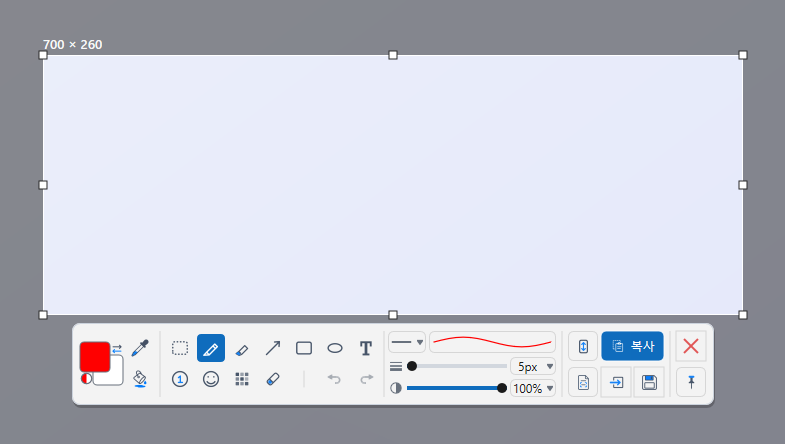
- 필요한 영역을 드래그하세요. 창을 클릭하면 한 번에 그 창이 선택됩니다. 필요하면 핸들을 움직여 조절하세요.
- 도구 모음을 사용하세요. 펜, 화살표, 사각형, 텍스트, 번호, 모자이크 등의 도구로 그린 다음 복사, 저장, 화면에 고정, 편집기로 전송 중 하나를 선택하세요.
- 끝내려면 Esc 키를 누르세요. 동작을 선택하지 않으면 아무것도 저장되지 않습니다.
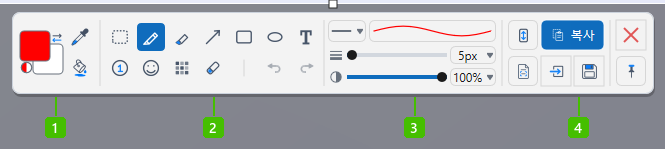
- 색상: 색 전환 화살표가 있는 그리기 색상·배경색 견본, 멈춘 화면에서 색을 찍어 오는 스포이드, 페인트통.
- 그리기 도구: 영역지정, 펜, 형광펜, 화살표, 사각형, 원, 텍스트, 번호, 이모티콘, 모자이크, 지우개가 있고, 끝에 되돌리기와 다시 실행이 있습니다.
- 도구 옵션: 선택한 도구의 선 종류, 두께, 불투명도.
- 캡처 마무리: 복사, 저장, 편집기로 전송, 화면에 고정과 함께 스크롤 캡처, 문자추출 버튼이 있습니다. 빨간 X를 누르면 아무것도 저장하지 않고 나갑니다.
팁
- 드래그하지 않고 창을 클릭하면 창 전체가 캡처되며, 둥근 모서리도 투명 배경으로 깔끔하게 처리됩니다.
- Ctrl+Alt+PrtScn 키를 누르면 활성 창이 이미 선택된 상태로 순간 캡처가 시작됩니다. 이 단축키는 환경설정 > 단축키에서 켜세요.
- 도구 모음이 열릴 때 선택되어 있을 도구는 환경설정 > 일반 > 순간 캡처 기본 도구에서 고를 수 있습니다.
- 메인 창을 닫아도 트레이에서 순간 캡처를 사용할 수 있습니다.
자주 묻는 질문
키보드의 Scroll Lock 키를 눌러도 반응이 없어요.
일부 노트북은 Fn+Scroll Lock 키를 함께 눌러야 하거나 Scroll Lock 키가 아예 없습니다. Alt+PrtScn 키를 쓰거나 환경설정 > 단축키에서 다른 키를 지정하세요.
순간 캡처 중에 페이지를 스크롤할 수 있나요?
네. 도구 모음에서 스크롤 캡처를 시작하세요. 자세한 내용은 스크롤 캡처 페이지를 참고하세요.