워터마크 넣기
워터마크는 저장할 때 캡처 이미지에 로고나 한 줄 텍스트를 찍어 넣는 기능입니다. 워터마크 설정에서 한 번 설정해 두면, 옵션이 켜져 있는 동안 ZunShot이 저장하는 모든 이미지에 워터마크를 넣습니다.
사용 방법
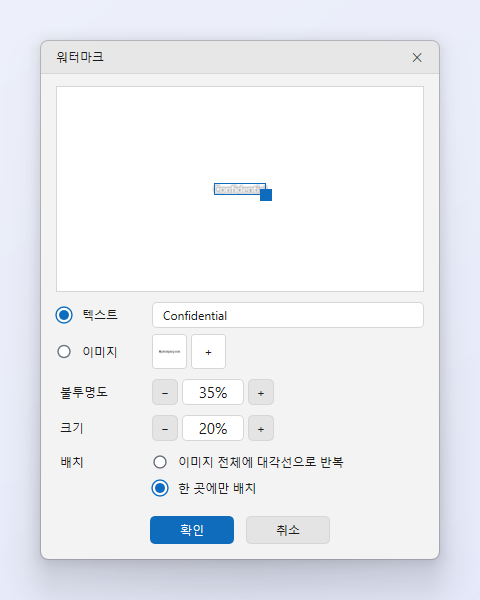
- 워터마크 설정 열기 환경설정 > 저장으로 이동해 워터마크 항목의 워터마크 설정을 클릭하세요.
- 텍스트 또는 이미지 고르기 텍스트를 선택하고 워터마크 문구를 입력하거나, 이미지를 선택하고 로고를 추가하세요. 배경이 투명한 PNG가 가장 좋으며, 로고는 목록에 최대 6개까지 보관할 수 있습니다.
- 불투명도, 크기, 배치 정하기 불투명도와 크기를 정한 다음 이미지 전체에 대각선으로 반복 또는 한 곳에만 배치를 고르세요. 한 곳에만 배치할 때는 미리보기에서 워터마크를 원하는 위치로 드래그하세요.
- 적용하기 확인을 클릭하세요. 이제부터 환경설정 > 저장에서 저장하는 이미지에 워터마크 넣기의 체크를 해제할 때까지, 저장하는 모든 이미지에 워터마크가 들어갑니다. 편집기 탭의 이미지는 바뀌지 않습니다.
팁
- 로고가 내용보다 눈에 띄지 않도록 작고 반투명하게 넣으세요.
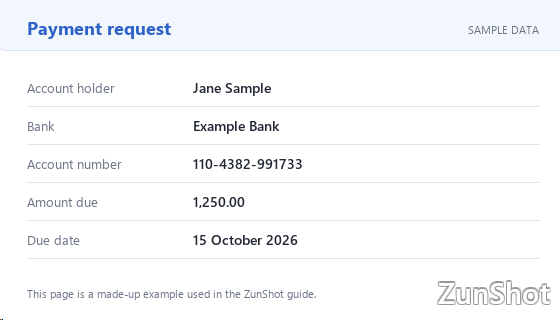
- 직접 만든 워터마크는 무료 버전에서도 사용할 수 있습니다. 무료 버전에서는 편집한 이미지에 ZunShot 워터마크도 함께 들어가며, ZunShot Pro에서는 이 ZunShot 워터마크가 빠집니다.
자주 묻는 질문
저장할 때마다 워터마크를 자동으로 넣을 수 있나요?
네. 원래 그렇게 동작합니다. 저장하는 이미지에 워터마크 넣기가 체크되어 있는 동안에는 일괄 저장과 업로드를 포함해 저장되는 모든 파일에 워터마크가 들어갑니다. 클립보드로 복사하거나 인쇄할 때는 들어가지 않습니다.