ZunShot 설치 방법
ZunShot은 Microsoft Store를 통해 배포됩니다. Store를 사용할 수 없는 PC를 위해 기존 방식의 설치 파일도 제공합니다.
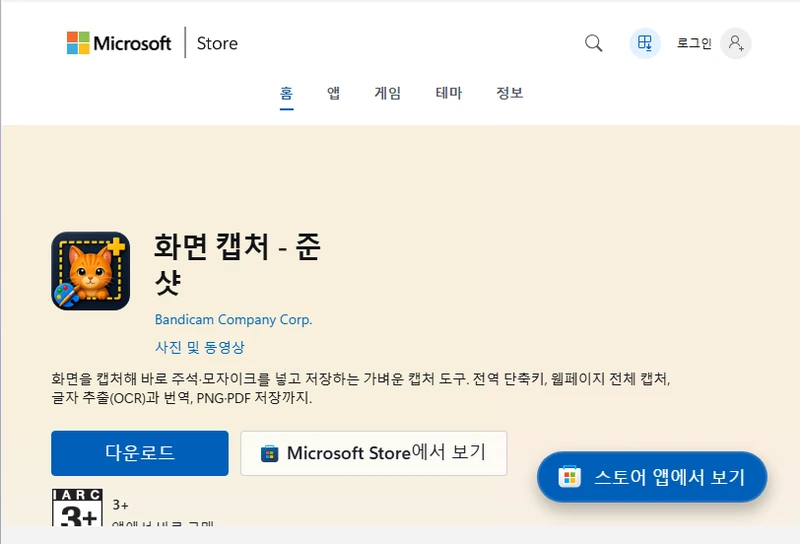
설치 순서
- Store 페이지를 여세요. Microsoft Store에서 ZunShot 받기를 클릭하거나 Store 앱에서 ZunShot을 검색하세요.
- '다운로드'를 클릭하세요. Windows가 앱을 다운로드해 설치합니다. 관리자 암호는 필요하지 않습니다.
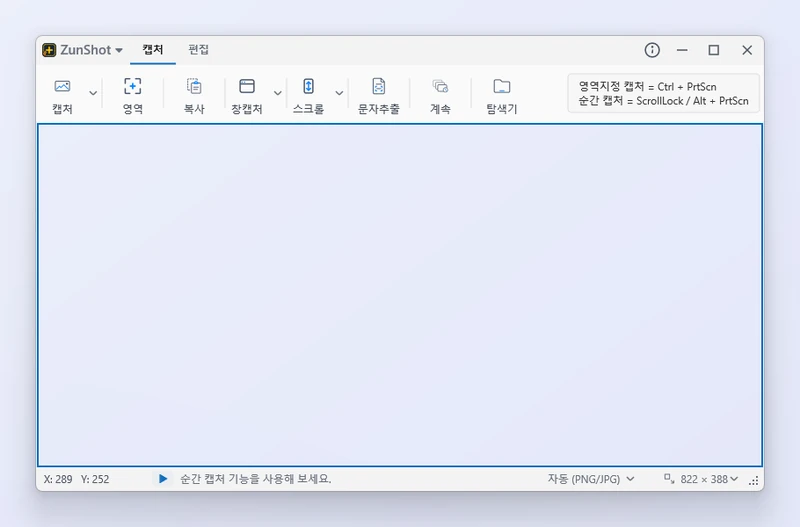
- ZunShot을 실행하세요. 시작 메뉴에서 실행하면 캡처 탭이 열립니다. 트레이 아이콘은 창을 닫으면 나타나고, 그 뒤로는 Windows에 로그인할 때마다 나타납니다.
- (선택) 언제든 바로 쓸 수 있게 준비해 두세요. 환경설정 > 일반에서 Windows 시작 시 캡처 기능 활성화 옵션을 켜면 로그인하자마자 단축키가 작동합니다.
팁
- 시스템 요구 사항: Windows 10 64비트(빌드 10240) 이상. Windows 10 버전 1809 또는 Windows 11을 권장합니다.
- 설치 파일:
zunshot-setup-*.exe파일을 받았다면 실행한 뒤 설치 마법사의 안내를 따르세요. 두 버전의 기능은 같습니다. - Store 버전과 설치 파일 버전은 업데이트 방식이 다릅니다. 업데이트 안내를 참고하세요.
자주 묻는 질문
ZunShot은 무료인가요?
캡처는 무료입니다. ZunShot Pro에서 추가되는 기능은 무료 버전과 Pro 비교를 참고하세요.
ZunShot으로 동영상도 녹화할 수 있나요?
아니요. ZunShot은 정지 이미지만 캡처합니다. 화면 녹화에는 반디캠을 사용하세요.