복사와 저장
캡처 이미지는 모두 복사해서 다른 앱에 붙여 넣거나, 용도에 맞는 형식으로 저장할 수 있습니다. 원본 그대로의 화질이 필요하면 PNG, 용량을 줄이려면 JPG나 WebP, 문서로 쓰려면 PDF가 알맞습니다.
사용 방법
- 복사하기 캡처 탭이나 편집기에서 복사를 클릭하거나, 영역지정 클립보드 단축키를 사용하세요. Word나 PowerPoint, Slack, 메일, 이미지 편집 프로그램에 Ctrl+V 키로 붙여 넣을 수 있습니다.
- 저장하기 편집기에서 저장을 클릭하세요. 파일이 자동으로 지어진 이름으로 저장 폴더에 저장됩니다.
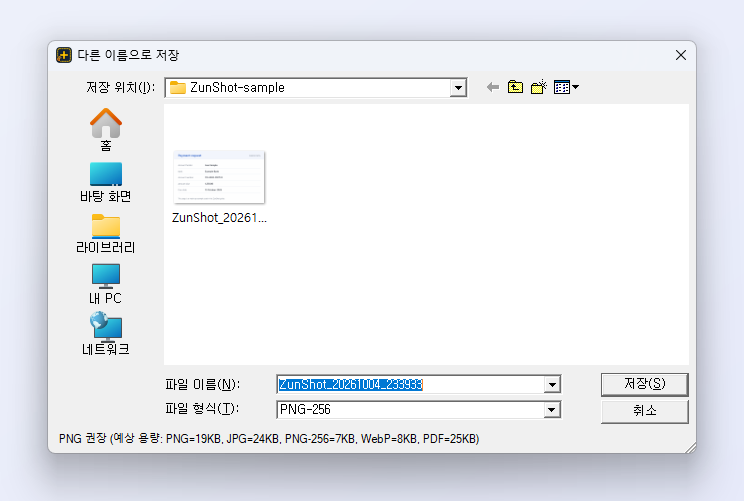
- 다른 이름으로 저장하기 PNG, JPG, PNG-256, WebP, PDF 중에서 형식을 고르고, 품질을 설정한 다음 폴더를 선택하세요.
팁
- 창 캡처 이미지는 둥근 모서리가 투명합니다. PNG와 WebP는 투명한 모서리를 그대로 유지하고, JPG와 PDF는 흰색으로 채웁니다.
- PNG를 무손실로 저장하면 모든 픽셀이 그대로 유지됩니다. PNG-256은 디더링을 적용해 파일을 256색으로 줄이며, UI 스크린샷이라면 보통 몇 배 더 작아집니다.
- JPG는 10~100, WebP는 0~100 값으로 압축 정도를 조절합니다. WebP를 80으로 저장하면 같은 화질의 JPG보다 크기가 절반 정도입니다.
- 저장한 PNG 파일은 픽셀을 하나도 바꾸지 않고 백그라운드에서 한 번 더 최적화됩니다.
- 열려 있는 모든 탭을 한 번에 저장하려면 일괄 저장을 사용하세요.
자주 묻는 질문
붙여 넣으면 투명한 부분이 흰색 배경으로 나와요.
붙여 넣는 앱이 클립보드의 투명 이미지를 받지 못하기 때문입니다. PNG로 저장한 다음 파일을 삽입하세요.
저장한 파일은 어디에 있나요?
캡처 탭에서 탐색기를 클릭하거나, 탭을 마우스 오른쪽 버튼으로 클릭한 뒤 파일 위치 열기를 선택하세요.