ZunShot 환경설정 - 캡처
캡처 탭에서는 캡처하는 순간의 동작을 정합니다. 이미지를 어디로 보낼지, 이미지에 무엇을 넣을지, 캡처가 끝났음을 ZunShot이 어떻게 알려 줄지를 설정합니다.
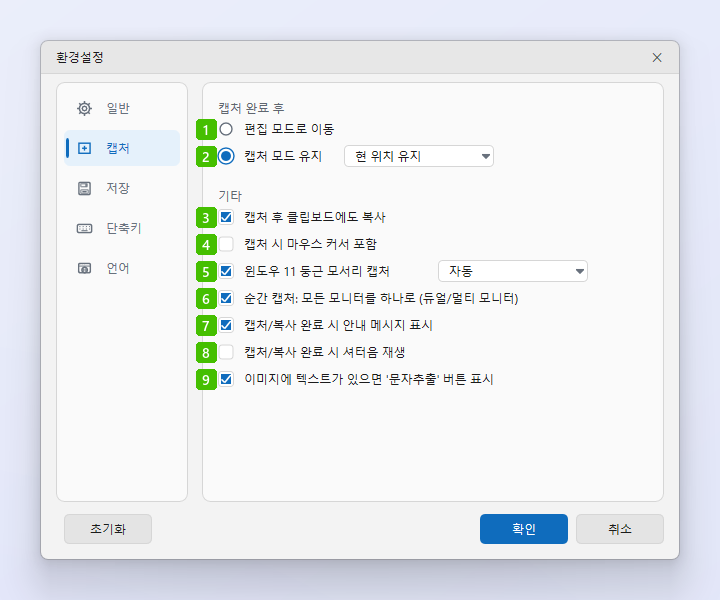
- 편집 모드로 이동: 캡처하면 이미지가 편집기의 새 탭으로 열려, 바로 주석을 넣거나 저장할 수 있습니다.
- 캡처 모드 유지: 캡처한 이미지는 저장되고, 다음 캡처를 위해 캡처 모드 창이 그대로 열려 있습니다. 옆의 목록에서는 캡처 후 캡처창을 둘 위치를 캡처창으로 이동과 현 위치 유지 중에서 고릅니다.
- 캡처 후 클립보드에도 복사: 캡처할 때마다 클립보드에도 복사되므로 채팅이나 문서에 바로 붙여 넣을 수 있습니다.
- 캡처 시 마우스 커서 포함: 영역 캡처와 전체 화면 캡처에 마우스 커서를 함께 넣습니다.
- 윈도우 11 둥근 모서리 캡처: Windows 11 창을 캡처할 때 네 모서리에 바탕 화면 픽셀이 남지 않도록 투명하게 처리합니다. 창 캡처 페이지를 참고하세요. 자동은 시스템의 모서리 반경을 따르고, 픽셀 수를 고르면 시스템 값 대신 그 값을 사용합니다.
- 순간 캡처: 모든 모니터를 하나로: 듀얼 모니터나 멀티 모니터 PC에서 순간 캡처가 모든 모니터 화면을 하나의 큰 화면으로 정지시키므로, 여러 모니터에 걸쳐 영역을 지정할 수 있습니다. 이 옵션을 끄면 마우스 커서가 있는 모니터만 정지시킵니다.
- 캡처/복사 완료 시 안내 메시지 표시: 캡처를 저장하거나 복사하면 짧은 알림을 표시합니다.
- 캡처/복사 완료 시 셔터음 재생: 같은 순간에 카메라 셔터 소리를 재생합니다.
- 이미지에 텍스트가 있으면 '문자추출' 버튼 표시: ZunShot이 캡처 이미지에서 텍스트를 감지하면, 클릭 한 번으로 문자 추출(OCR)을 할 수 있는 버튼을 이미지 위에 표시합니다.
팁
- 1번과 2번 옵션은 캡처 모드 창에서 캡처하거나 단축키로 캡처할 때 적용됩니다. 순간 캡처는 자체 도구 모음을 쓰므로 영향을 받지 않습니다.
- 캡처 종류별 단축키는 단축키 탭에 있습니다.