캡처 이미지를 화면에 고정하기
화면에 고정한 캡처 이미지는 항상 위에 떠 있는 작은 창이 됩니다. 참고 자료를 띄워 두거나, 두 화면을 비교하거나, 한 앱의 값을 다른 앱으로 옮겨 적을 때 사용하세요.
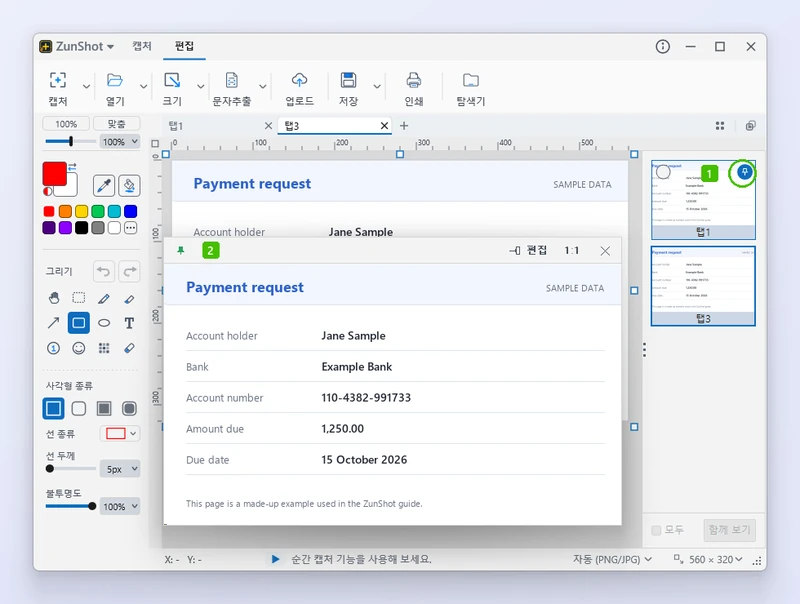
- 탭 목록의 탭 카드에 있는 압정 아이콘. 카드에 마우스를 올리면 나타납니다.
- 그렇게 만들어진 핀 창. 항상 위에 표시되며, 상단 막대에 편집, 배율 표시, 닫기 버튼이 있습니다.
사용 방법
- 편집기에서 고정하세요. Ctrl+T 키를 눌러 탭 목록을 연 다음 탭 카드의 압정을 클릭합니다. 탭을 마우스 오른쪽 버튼으로 클릭해 화면에 고정을 선택하거나, 탭을 창 밖으로 끌어내도 똑같이 고정됩니다.
- 순간 캡처에서 고정하세요. 영역을 선택하고 도구 모음의 화면에 고정을 클릭하거나 Shift+T 키를 누르세요.
- 위치와 크기를 조절하세요. 핀 창은 다른 모니터를 포함해 어디로든 끌어서 옮길 수 있습니다. 가장자리를 끌면 크기가 바뀝니다.
- 메뉴를 사용하세요. 핀 창을 마우스 오른쪽 버튼으로 클릭하면 복사, 저장, 편집기로 보내기, 닫기 메뉴가 나옵니다.
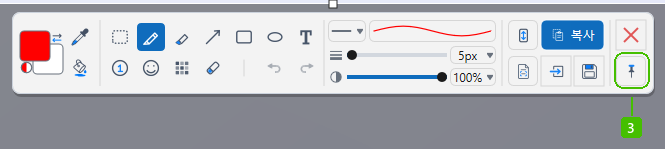
- 순간 캡처 도구 모음의 화면에 고정 버튼. 같은 압정 아이콘으로, 버튼 줄의 끝에 있습니다.
팁
- 여러 캡처 이미지를 한꺼번에 고정할 수 있습니다. 최대 개수에 도달하면 ZunShot이 알려 줍니다.
- 핀 창은 언제든지 새 탭으로 편집기에 다시 보낼 수 있습니다.
자주 묻는 질문
핀 창이 다음 캡처에 함께 찍히나요?
네, 캡처 영역 안에 있으면 찍힙니다. 먼저 옮기거나 닫으세요.
핀 창을 투명하게 만들 수 있나요?
네. Ctrl 키를 누른 채 핀 창 위에서 마우스 휠을 돌리면 불투명도가 바뀌며, 약 30%까지 낮출 수 있습니다.