그리기와 주석
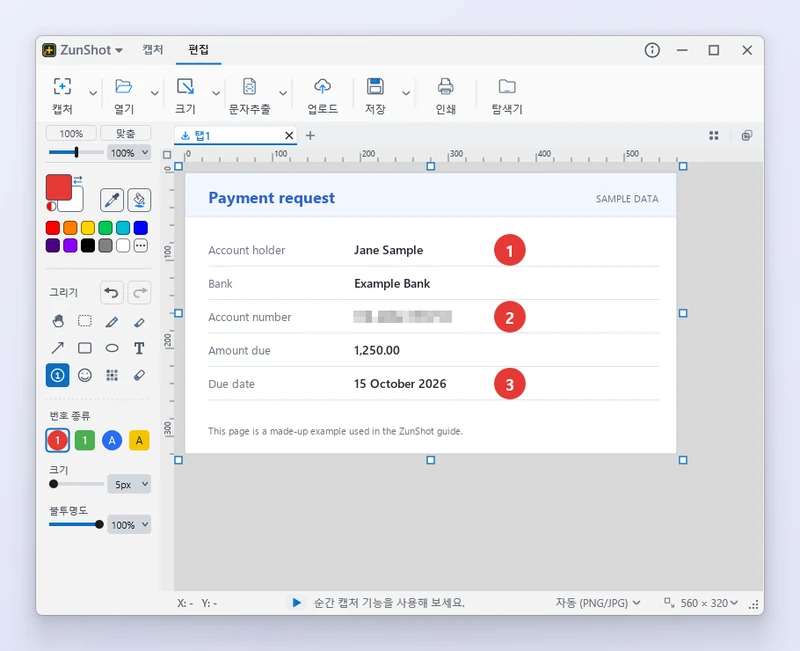
편집 탭에는 스크린샷을 설명하는 데 필요한 도구가 모두 있습니다. 원하는 곳을 가리키는 화살표, 단계의 순서를 매기는 번호, 아래 글자가 그대로 읽히는 형광펜까지 갖추고 있습니다.
사용 방법
- 도구를 고르세요. 왼쪽 패널에서 펜, 형광펜, 화살표, 사각형, 원, 텍스트, 번호, 이모티콘 중 하나를 선택합니다.
- 색상과 두께를 정하세요. 팔레트의 색을 마우스 왼쪽 버튼으로 클릭하면 그리기 색상으로, 오른쪽 버튼으로 클릭하면 배경색으로 지정됩니다. 선 두께와 크기는 옵션 영역에 있습니다.
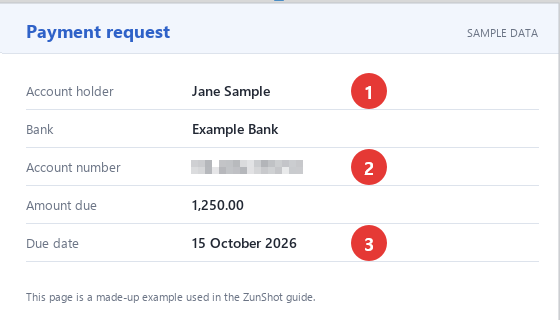
- 캔버스에 그리세요. 도형과 화살표는 드래그해서 그리고, 번호나 이모티콘은 클릭해서 놓고, 텍스트는 클릭한 뒤 입력합니다. 번호 배지는 자동으로 다음 번호로 넘어갑니다.
- 그린 뒤에 조정하세요. 개체를 선택하면 옮기거나 크기를 바꿀 수 있습니다. Ctrl+Z 키를 누르면 마지막 작업이 취소됩니다.
팁
- 화살표 모양에는 머리 없는 직선, 양쪽 화살표, 시작점이 원인 화살표, 직각으로 꺾는 화살표가 있습니다.
- 도형 종류에는 테두리, 테두리+채움, 둥근 테두리, 그리고 정원·타원 계열이 있습니다.
- 번호 종류는 원 또는 네모, 숫자 또는 대문자 중에서 고를 수 있습니다. 이모티콘은 표정·손 제스처, 마킹·강조, 도형·화살표, 장치·기타로 분류되어 있습니다.
- 순간 캡처 도구 모음에서도 같은 도구를 사용할 수 있습니다.
자주 묻는 질문
입력한 텍스트를 나중에 고칠 수 있나요?
네. 텍스트 개체를 더블클릭해 편집하거나, 선택한 뒤 글꼴 크기와 색상을 바꿀 수 있습니다.
번호를 다시 1부터 매기려면 어떻게 하나요?
번호는 탭마다, 그리고 번호 종류마다 따로 셉니다. 새로 캡처하거나 다른 종류로 바꾸면 다시 1부터 시작합니다. 되돌리기를 하면 번호도 하나 전으로 돌아갑니다.