계속 캡처
계속 캡처는 키보드를 건드리지 않아도 몇 초마다 화면을 캡처합니다. 오래 걸리는 작업 과정을 기록하거나, 대시보드를 지켜보거나, 프레젠테이션 화면을 모을 때 사용하세요.
사용 방법
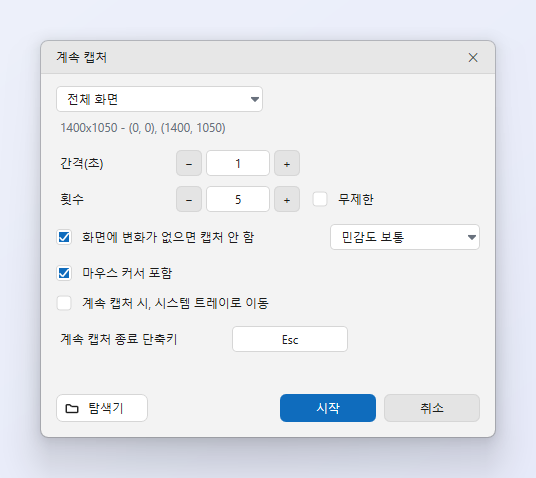
- 캡처 탭에서 '계속'을 선택하세요. 계속 캡처 창이 열립니다.
- 간격과 횟수를 정하세요. 간격(초)에 캡처 사이의 시간을 입력하고, 횟수를 정하거나 무제한을 선택합니다.
- 캡처 대상을 고르세요. 현재 사각형 영역은 캡처창 영역을 그대로 사용합니다. 전체 화면은 모니터 하나 또는 모든 디스플레이를 캡처합니다.
- 필요한 옵션을 설정하세요. 화면에 변화가 없으면 캡처 안 함은 민감도와 함께 설정합니다. 마우스 커서 포함과 계속 캡처 시, 시스템 트레이로 이동도 켤 수 있고, 오래된 파일 자동 삭제로 지정한 일수가 지난 파일을 지울 수 있습니다.
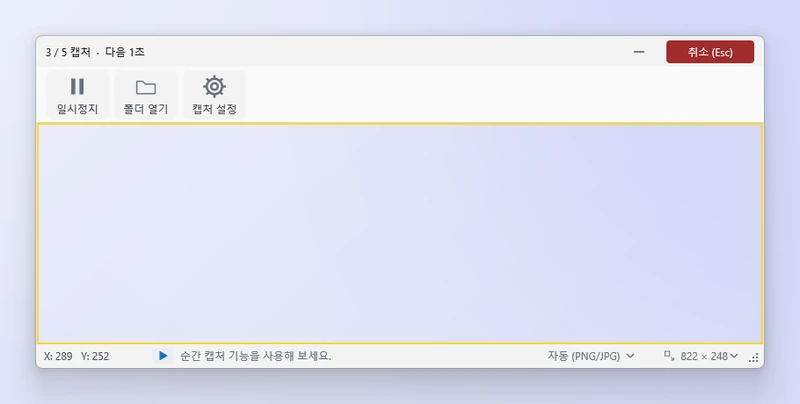
- 시작을 클릭하세요. 일시정지, 다시 시작, 계속 캡처 종료 단축키, 취소를 사용할 수 있습니다. 폴더 열기를 누르면 저장된 파일을 볼 수 있습니다.
팁
- 파일은 날짜·시간 형식의 이름으로 저장 폴더에 바로 저장되며, 편집기 탭으로 열리지 않습니다.
- '화면에 변화가 없으면 캡처 안 함'을 켜 두면 화면이 바뀌지 않는 동안에는 파일이 생기지 않아, 오래 캡처해도 용량이 크게 늘지 않습니다.
자주 묻는 질문
간격은 최소 몇 초까지 줄일 수 있나요?
1초입니다. 간격은 1부터 9999까지 초 단위의 정수로 지정합니다.
계속 캡처는 동영상을 녹화하나요?
아니요. 이미지를 한 장씩 저장합니다. ZunShot은 동영상을 녹화하지 않습니다.