도움말 센터

ZunShot 가이드

화면을 캡처하고 설명하는 방식에 맞춰 캡처 모드, 편집 모드, 순간 캡처 중 하나를 고르세요. 모든 기능은 메뉴에서 기능별 페이지로 확인할 수 있습니다.

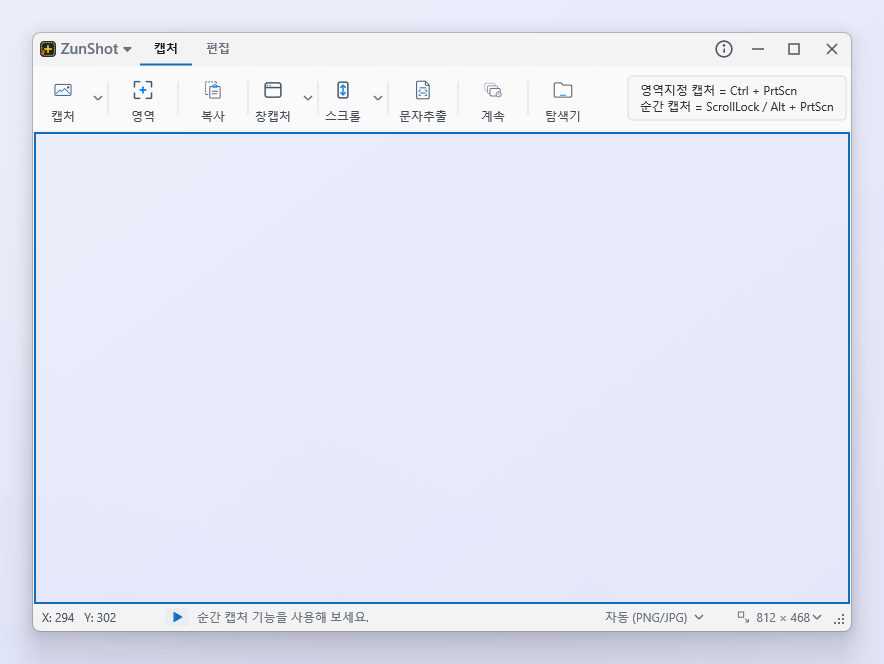
도구 모음과 캡처창이 표시된 ZunShot 캡처 모드 창
모드 01

캡처 모드

크기를 조절할 수 있는 캡처창을 화면에 띄워 두고 영역, 창, 모니터, 스크롤 페이지, 웹페이지, 계속 캡처 중에서 고르세요. 같은 설정으로 여러 장을 캡처할 때 알맞습니다.
시작하기 →

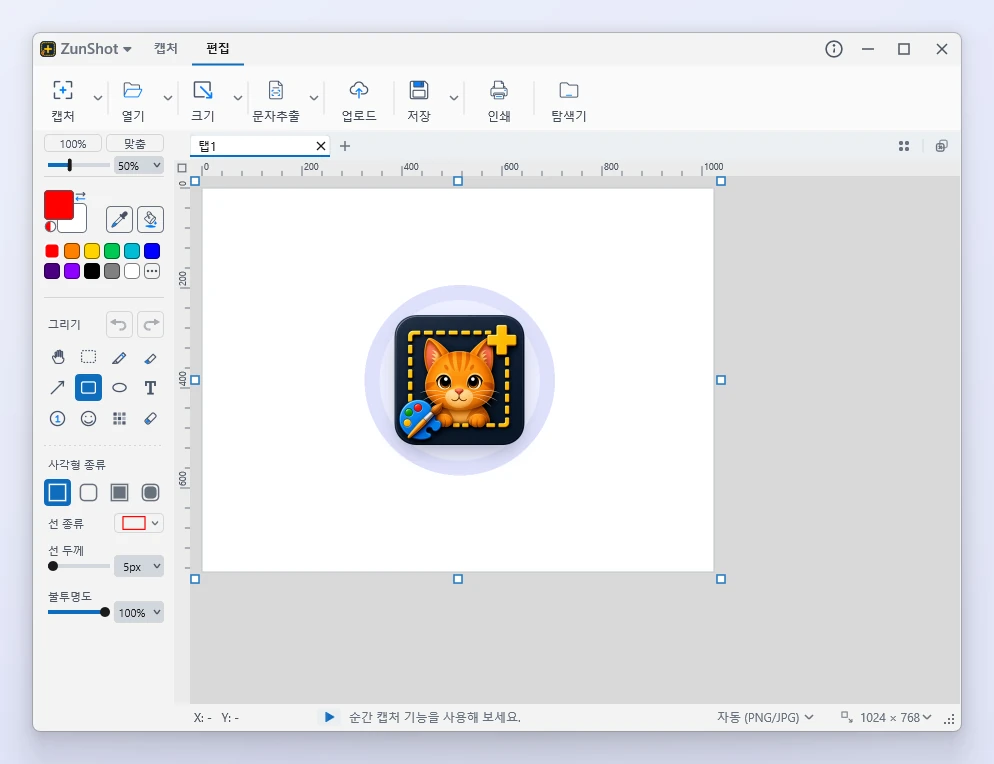
그리기 도구와 캔버스가 표시된 ZunShot 편집 모드
모드 02

편집 모드

캡처한 이미지와 이미지 파일을 탭으로 열어 자르기, 주석 넣기, 모자이크, 문자 추출(OCR), 인쇄, 업로드, 화면에 고정을 할 수 있습니다.

시작하기 →

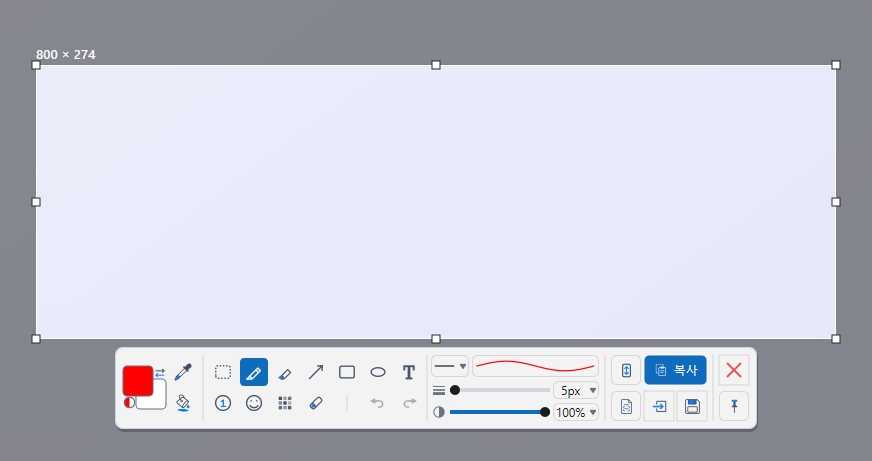
영역을 선택하고 간단한 도구 모음이 표시된 ZunShot 순간 캡처
모드 03

순간 캡처

Scroll Lock 또는 Alt+PrtScn 키를 누르면 화면이 멈춥니다. 원하는 영역을 정확히 선택하고 간단한 도구 모음을 바로 사용하세요.

시작하기 →

먼저 알아 두면 좋은 기능

시작하기

캡처

편집

저장 · 인쇄 · 공유

ZunShot 환경설정

도움이 더 필요하신가요?

무엇을 캡처하려고 했는지, 어떤 문제가 생겼는지, 사용 중인 Windows 버전을 알려 주세요.

← ZunShot 제품 페이지로 돌아가기
ZunShot 고객지원 이메일 zunshot@bandicam.com