화면에서 색상 추출하기
색상추출은 픽셀 하나의 색을 읽어 여러 가지 표기법으로 값을 보여 줍니다. 편집기 안에서는 스포이드 도구로 같은 작업을 할 수 있습니다.
사용 방법
- 색상추출 열기 캡처 탭 메뉴나 트레이 메뉴에서 엽니다. 편집기 안에서는 스포이드 도구를 사용하세요.
- 픽셀 가리키기 돋보기에 마우스 커서 주변의 픽셀이 크게 보입니다. 클릭하면 값이 고정됩니다.
- 복사하거나 사용하기 복사를 눌러 값을 복사하거나, 그리기 색상으로 사용 또는 배경색으로 사용을 선택하세요.
팁
- 팔레트와 마찬가지로 마우스 왼쪽 버튼을 클릭하면 그리기 색상이, 마우스 오른쪽 버튼을 클릭하면 배경색이 설정됩니다.
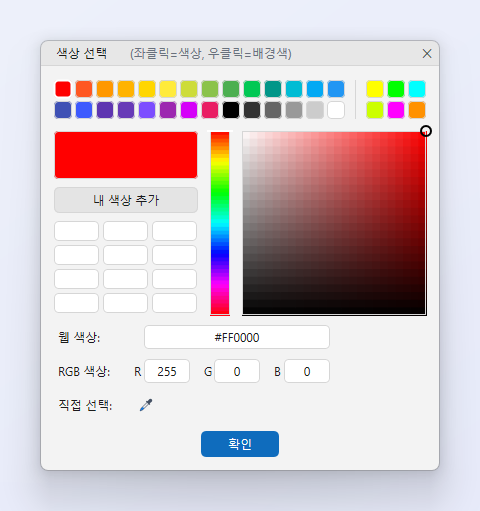
- 팔레트의 사용자 지정 색…을 누르면 같은 표기법으로 색을 지정할 수 있는 전체 색상 선택 창이 열립니다.
자주 묻는 질문
어떤 형식의 값이 표시되나요?
HEX, RGB, HSL, HSV 값이 표시됩니다.