자르기, 회전, 크기 조절
크기와 방향을 바꾸는 기능은 '크기'와 '회전 / 반전'에 모여 있습니다. 캔버스 크기는 이미지 둘레의 공간을 늘리거나 줄이고, 이미지 크기는 이미지 자체의 크기를 바꿉니다.
사용 방법
- 자르기 영역지정 도구로 남길 영역을 선택한 뒤 Enter 키를 누르거나, 마우스 오른쪽 버튼을 클릭하고 선택 영역만 남기기를 선택하세요. 드래그하는 동안 Shift 키를 누르고 있으면 선택 영역이 정사각형이 됩니다.
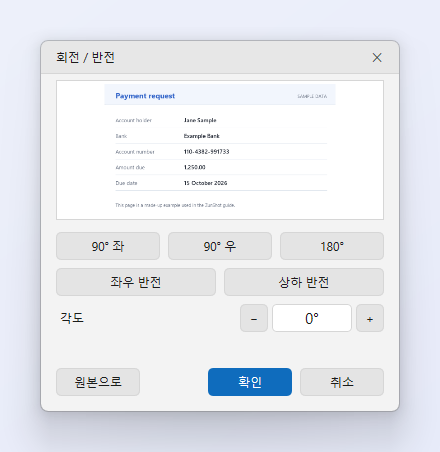
- 회전하거나 반전하기 회전 / 반전 창을 여세요. 90° 좌, 90° 우, 좌우 반전, 상하 반전을 누르거나, 각도 슬라이더를 끌어 기울어진 사진의 수평을 맞추세요. 원본으로 버튼을 누르면 원래 상태로 돌아갑니다.
- 캔버스 크기 바꾸기 크기 > 캔버스 크기 바꾸기를 선택하세요. 새 크기를 입력하고 기존 이미지를 어느 위치에 고정할지 고르세요. 새로 생긴 공간은 배경색으로 채워집니다.
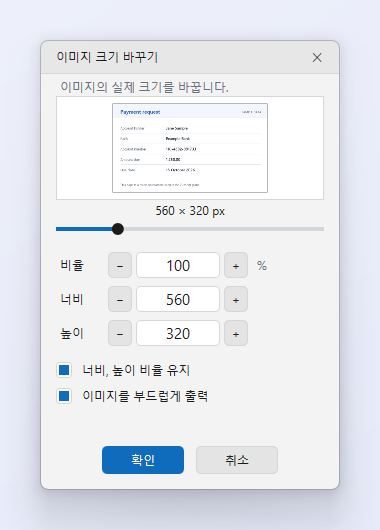
- 이미지 크기 바꾸기 크기 > 이미지 크기 바꾸기를 선택하세요. 픽셀 값이나 비율(%)을 입력하세요. 이미지를 일부러 늘이려는 경우가 아니면 '너비, 높이 비율 유지'를 켜 두세요.
팁
- 이미지를 줄일 때는 Windows 사진 앱과 같은 고품질 리샘플링을 사용하므로 글자가 선명하게 유지됩니다.
- 각도를 조절해 수평을 맞추면 모서리가 잘립니다. 이미지 전체를 남겨야 한다면 먼저 캔버스 크기를 늘리세요.
자주 묻는 질문
자르기를 되돌릴 수 있나요?
네. 탭을 닫기 전까지는 Ctrl+Z 키를 눌러 이전 상태로 되돌릴 수 있습니다.
크기를 바꾼 이미지가 흐릿한 이유는 무엇인가요?
이미지를 확대해도 원래 없던 디테일이 생기지는 않습니다. 처음부터 더 크게 캡처하거나, 캡처하기 전에 디스플레이 배율을 100%로 설정하세요.