단축키가 작동하지 않아요
단축키는 실행 중인 ZunShot이 등록합니다. 다른 프로그램이 그 키를 이미 차지하고 있거나 ZunShot이 실행 중이 아니면 키를 눌러도 아무 반응이 없습니다.
1. ZunShot이 실행 중인가요?
트레이 아이콘이 있는지 확인하세요. 환경설정 > 일반에서 Windows 시작 시 캡처 기능 활성화가 켜져 있으면 ZunShot은 Windows에 로그인할 때 시작되고, 메인 창을 닫은 뒤에도 트레이에 남아 있어 단축키가 계속 작동합니다. 이 옵션이 꺼져 있으면 창을 닫을 때 ZunShot이 종료되며, 종료를 선택하면 언제나 단축키가 작동하지 않습니다.
2. 다른 프로그램이 같은 키를 사용 중인 경우
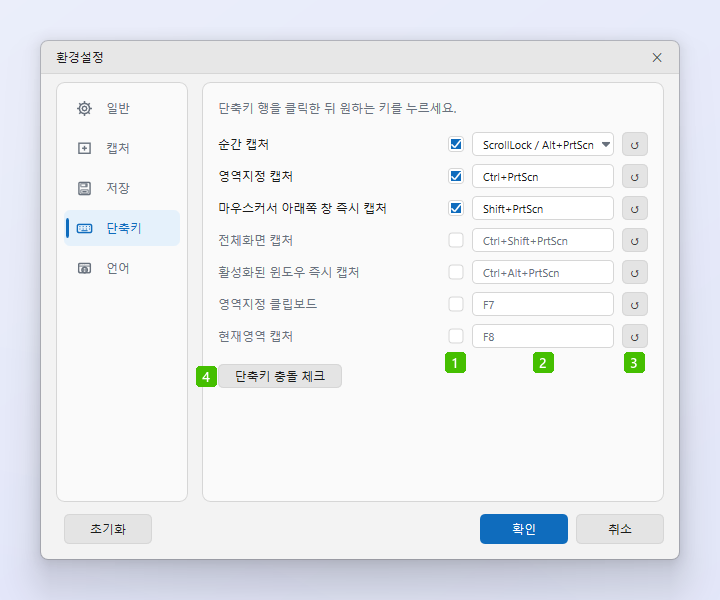
같은 전역 단축키는 한 프로그램만 등록할 수 있습니다. 환경설정 > 단축키에서 키를 바꾸거나 다른 프로그램을 종료하세요. ZunShot을 하나 더 실행한 경우도 여기에 해당합니다.
3. 키보드에 Scroll Lock 키가 없는 경우
많은 노트북은 Fn+Scroll Lock 키를 눌러야 하거나 이 키가 아예 없습니다. 순간 캡처에는 기본으로 Alt+PrtScn 키도 지정되어 있으니 이 키를 사용하거나, 원하는 다른 키를 지정하세요.
4. PrtScn 키를 누르면 Windows 캡처 도구가 열리는 경우
Windows는 PrtScn 키를 자체 캡처 도구용으로 예약해 둘 수 있습니다. ZunShot 환경설정에서 PrtScn 키를 지정하면 ZunShot이 이 Windows 옵션을 꺼도 되는지 묻고, 나중에 PrtScn 키를 더 이상 사용하지 않으면 다시 켭니다. Microsoft Store 버전에서는 직접 꺼야 합니다: Windows 설정 > 접근성 > 키보드 > Print Screen 키를 사용하여 화면 캡처 열기.
5. 일부 앱에서는 되는데 게임에서는 키가 작동하지 않는 경우
관리자 권한으로 실행 중인 게임에는 일반 권한으로 실행된 프로그램의 단축키가 전달되지 않습니다. 그 게임을 하는 동안에는 ZunShot도 관리자 권한으로 실행하거나 창 모드를 사용하세요.
기본 단축키는 가이드의 환경설정 - 단축키 페이지에서 확인할 수 있습니다.
간단 답변
- ZunShot 단축키가 작동하지 않는 이유는 무엇인가요?
- ZunShot이 실행 중이 아니거나, 다른 프로그램이 같은 키를 등록했기 때문입니다. 트레이 아이콘과 환경설정 > 단축키를 확인하세요.
- 키보드에 Scroll Lock 키가 없습니다. 순간 캡처는 어떻게 시작하나요?
- Alt+PrtScn 키를 사용하거나, 환경설정 > 단축키에서 다른 키를 지정하세요.
- PrtScn 키를 누르면 ZunShot 대신 Windows 캡처 도구가 열립니다.
- PrtScn 키를 화면 캡처용으로 예약하는 Windows 옵션을 끄거나, ZunShot에서 이 키를 지정할 때 ZunShot이 대신 끄도록 하세요.