업로드하고 링크로 공유하기
업로드를 하면 선택한 캡처 이미지가 내 클라우드 계정으로 올라가고, 붙여 넣을 수 있는 링크가 만들어집니다. ZunShot은 파일을 자체 서버에 저장하지 않습니다.
사용 방법
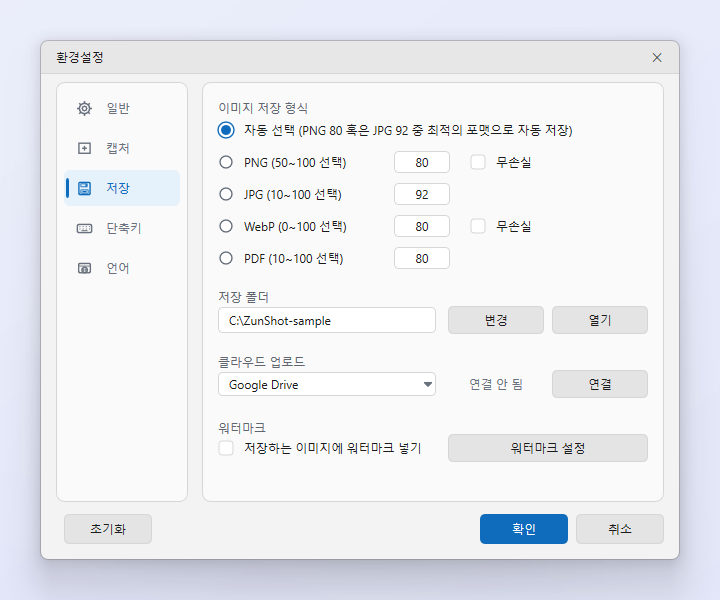
- 계정을 연결하세요. 환경설정 > 저장 > 클라우드 업로드의 목록에서 Google Drive, Dropbox, OneDrive 중 하나를 고르고 연결을 클릭하세요. 브라우저 창이 열리면 로그인하세요.
- 업로드하세요. 리본 메뉴에서 업로드를 클릭하고 서비스를 선택하세요.
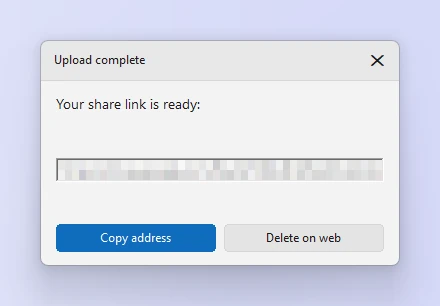
- 공유하세요. 업로드가 끝나면 창에 공유 링크가 표시됩니다. 주소 복사를 클릭한 다음 채팅이나 메일에 붙여 넣으세요.
팁
- 업로드한 파일은 내 계정 안의 ZunShot 폴더에 저장됩니다. 공유 권한은 그 폴더에서 관리하세요.
- 같은 환경설정 화면에서 연결 해제를 누르면 이 PC에 저장된 토큰이 삭제됩니다.
- 업로드하기 전에 캡처 이미지에 개인정보가 없는지 먼저 확인하세요. 모자이크 · 민감정보 가리기 페이지를 참고하세요.
자주 묻는 질문
업로드에 실패했어요.
인터넷 연결을 확인한 다음, 해당 서비스를 연결 해제했다가 다시 연결하세요.
어떤 파일이 업로드되나요?
현재 탭이 저장된 상태 그대로 업로드됩니다. 편집했다면 먼저 저장하세요.