ZunShot 환경설정 - 일반
환경설정은 ZunShot 메뉴(왼쪽 위 로고)나 트레이 아이콘 메뉴에서 열 수 있습니다. 일반 탭에서는 ZunShot이 시작되는 방식과 창의 동작을 설정합니다.
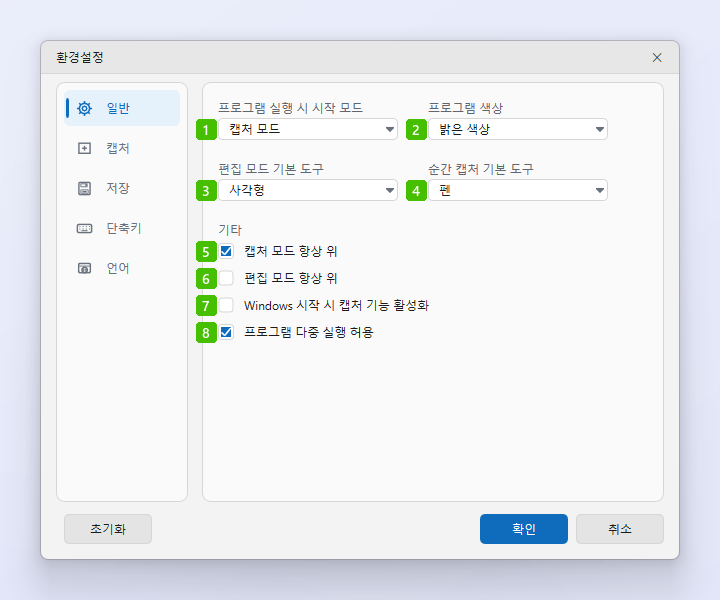
- 프로그램 실행 시 시작 모드: ZunShot을 실행하면 처음 열리는 창입니다. 캡처 모드는 캡처창을 표시하고, 편집 모드는 편집기를 열며, 트레이 모드는 창 없이 알림 영역에 숨은 상태로 시작하고 단축키는 그대로 작동합니다.
- 프로그램 색상: 시스템 설정 따름, 밝은 색상, 어두운 색상 중에서 고릅니다. 모든 ZunShot 창에 적용됩니다.
- 편집 모드 기본 도구: 캡처 이미지가 편집기에서 열릴 때 처음 선택되어 있는 그리기 도구입니다.
- 순간 캡처 기본 도구: 순간 캡처 도구 모음이 열릴 때 처음 선택되어 있는 도구입니다.
- 캡처 모드 항상 위: 캡처 모드 창을 다른 창보다 항상 위에 두어, 캡처할 화면을 정리하는 동안에도 캡처창이 가려지지 않게 합니다.
- 편집 모드 항상 위: 편집기 창도 같은 방식으로 항상 위에 둡니다.
- Windows 시작 시 캡처 기능 활성화: Windows에 로그인하면 ZunShot이 자동으로 시작되도록 등록하고, 메인 창을 닫아도 트레이에서 계속 실행되게 합니다. 이 옵션을 끄면 닫기 버튼을 눌렀을 때 ZunShot이 완전히 종료됩니다.
- 프로그램 다중 실행 허용: ZunShot 창을 두 개 이상 열 수 있게 합니다. ZunShot을 다음에 실행할 때부터 적용됩니다.
하단 버튼
- 확인을 누르면 모든 탭의 변경 내용이 저장됩니다. 취소를 누르면 저장하지 않고 창을 닫습니다.
- 초기화를 누르면 모든 설정이 기본값으로 돌아가고 ZunShot이 다시 시작됩니다.
- 설치 버전에서는 이 옵션들 아래에 프로그램 연결 항목이 나타납니다. 이 항목의 버튼을 누르면 Windows 기본 앱 설정이 열리며, 여기서 ZunShot을 이미지 파일의 기본 뷰어로 지정할 수 있습니다.
자주 묻는 질문
Windows 시작 시 캡처 기능 활성화 옵션이 회색으로 표시되어 선택할 수 없어요.
Windows에서 이 앱의 자동 시작을 차단한 상태입니다. Windows 설정 > 앱 > 시작 프로그램에서 켠 다음 이 화면으로 돌아오세요.
ZunShot을 닫아도 계속 실행돼요.
7번 옵션의 트레이 상주 동작 때문입니다. 트레이 아이콘을 마우스 오른쪽 버튼으로 클릭해 종료를 선택하거나, 이 옵션을 끄세요.