스크롤 캡처하기
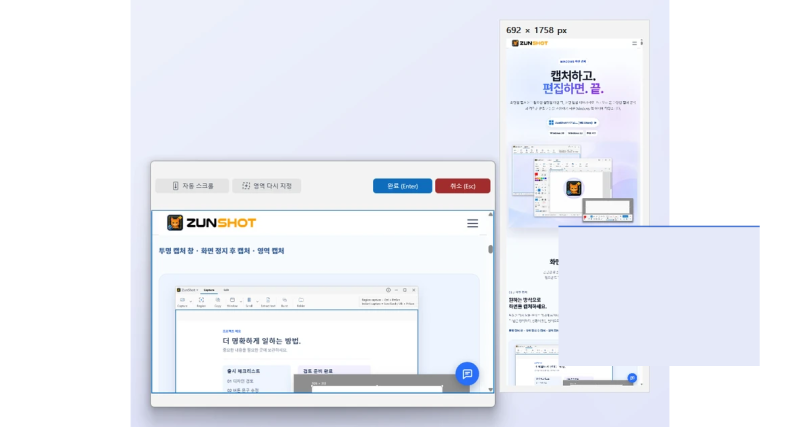
스크롤 캡처는 긴 페이지를 이미지 한 장으로 만듭니다. ZunShot이 대신 스크롤하게 하거나, 천천히 넘겨야 하는 페이지라면 직접 스크롤하세요.

사용 방법
- 캡처 탭에서 '스크롤'을 선택하세요. 순간 캡처 도구 모음에서 시작할 수도 있습니다.
- 스크롤할 영역을 선택하세요. 스크롤되는 페이지, 목록, 채팅 안쪽을 클릭합니다. 강조 표시된 영역이 맞지 않으면 영역 다시 지정을 누르세요.
- 스크롤하세요. 자동 스크롤을 클릭하고 기다리거나 마우스 휠을 직접 돌리세요. 방향키와 PgUp/PgDn 키도 쓸 수 있습니다. 중간에 멈추려면 자동 정지를 누르거나 Esc 키를 누르세요.
- 완료를 클릭하세요. ZunShot이 캡처한 화면을 이어 붙여 결과를 편집기에서 엽니다.
팁
- 고정 헤더, 스크롤해도 따라오는 도구 모음, 떠 있는 채팅 버튼은 자동으로 감지되어 반복되는 화면에서 제거됩니다.
- 스크롤하는 대로 내용을 불러오는 페이지는 직접 스크롤하는 것이 가장 좋습니다. 로딩 표시가 나타나면 잠시 멈췄다가 계속하세요.
- 웹페이지는 웹페이지 캡처를 쓰면 ZunShot 내장 브라우저가 문서 전체를 렌더링하므로 이어 붙일 필요가 아예 없습니다.
자주 묻는 질문
결과 이미지에 같은 부분이 반복되거나 빠진 부분이 있어요.
더 천천히 스크롤하거나 자동 스크롤을 사용하세요. 스크롤하는 동안 애니메이션이 재생되는 페이지는 이어 붙이기가 제대로 되지 않을 수 있습니다.
마우스 휠을 처음 돌렸을 때 스크롤되지 않았어요.
일부 브라우저는 페이지가 먼저 포커스를 받아야 합니다. 페이지 안쪽을 한 번 클릭한 뒤 계속하세요.