선택, 채우기, 지우기
선택 영역을 지정하면 다음 작업이 그 영역에만 적용됩니다. 지우개는 세 가지 방식으로 동작하므로, 원래 이미지는 건드리지 않고 그린 것만 지우거나 투명한 구멍을 낼 수 있습니다.
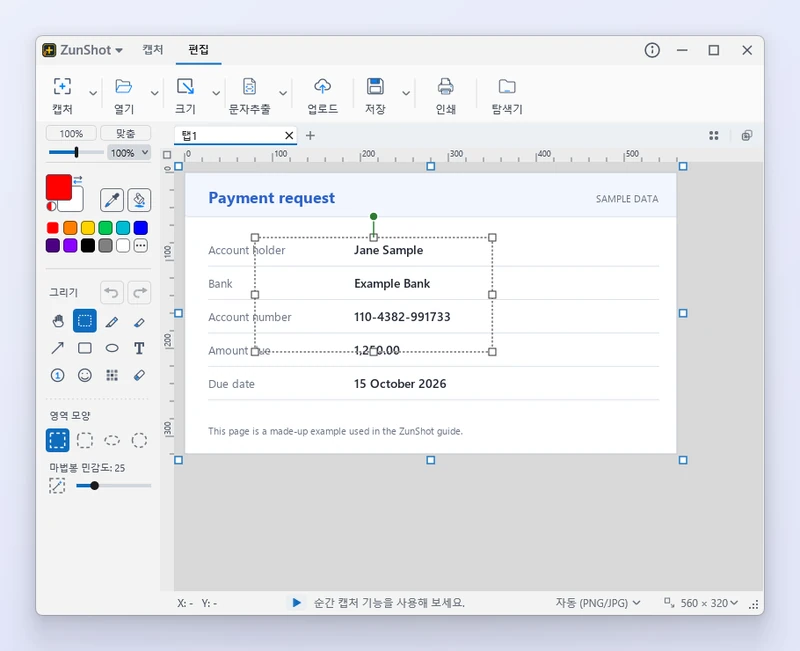
사용 방법
- 영역을 선택하세요. 영역지정을 고르고 드래그합니다. 영역 모양은 사각형, 둥근 사각형, 정원, 타원 중에서 고를 수 있습니다. 자유로운 모양으로 선택하려면 선 (커서 따라 그리기)를 고르세요.
- 또는 마법봉을 사용하세요. 색을 클릭하면 비슷한 색으로 이어진 픽셀이 모두 선택됩니다. 선택 범위는 옵션 영역의 마법봉 민감도로 조절하세요.
- 선택 영역에 작업하세요. 복사, 잘라내기, 선택 영역만 남기기, 채우기, 흐리게 처리, 삭제를 할 수 있습니다. 방향키를 누르면 선택 영역이 1픽셀씩 움직입니다.
- 지우세요. 지우개를 고르고 방식을 선택합니다. 그리기 삭제는 주석만 지우고, 배경색으로 칠하기는 배경색으로 칠하며, 투명은 픽셀 자체를 지웁니다.
배경을 투명하게 만들기
마법봉으로 배경을 선택하고 Ctrl+Delete 키를 누르세요. 선택한 영역이 투명해지며 바둑판 무늬로 표시됩니다. 투명한 상태를 유지하려면 PNG나 WebP로 저장하세요. Delete 키만 누르면 선택 영역이 배경색으로 채워지고, Shift+Delete 키를 누르면 그리기 색상으로 채워집니다.
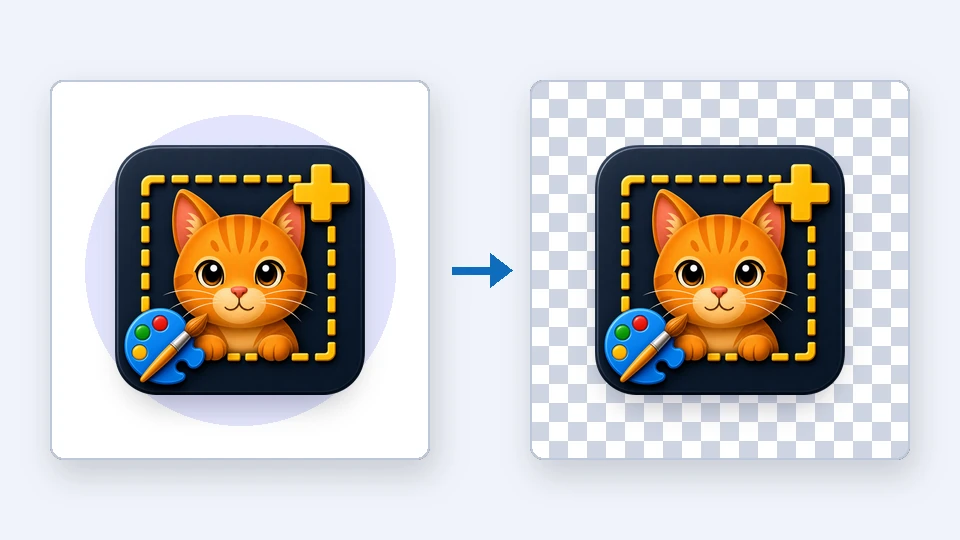
팁
- 페인트통은 이어진 영역에 그리기 색상을 채웁니다. 옆 영역까지 번지면 민감도를 낮추세요.
- 투명하게 지운 부분은 PNG와 WebP에서 유지됩니다. JPG는 투명도를 지원하지 않아 흰색으로 나타납니다.
자주 묻는 질문
선택을 해제하려면 어떻게 하나요?
Esc 키를 누르거나 선택 영역 바깥을 클릭하세요.
선택한 픽셀을 옮길 수 있나요?
네. 영역지정 도구를 선택한 상태에서 선택 영역 안쪽을 드래그하세요. 원래 있던 자리는 배경색으로 채워집니다. 복사본을 옮기려면 드래그하는 동안 Ctrl 키를 누르고 있으세요.