Windows용 스크린샷 편집기

갓 찍은 캡처를 알기 쉬운 설명 자료로 바꿔 보세요. 화살표, 단계 번호, 텍스트, 형광펜 강조를 넣고, 개인적인 내용은 흐리게 가리고, 자르고 수평을 맞춘 다음 저장·인쇄·공유하세요. 편집기는 캡처하는 순간 바로 열리며, PNG, JPG, WebP 파일도 열 수 있습니다.

Windows 10과 11용 ZunShot에 포함되어 있습니다. ZunShot Pro를 사용하면 편집한 이미지를 워터마크 없이 저장할 수 있습니다.

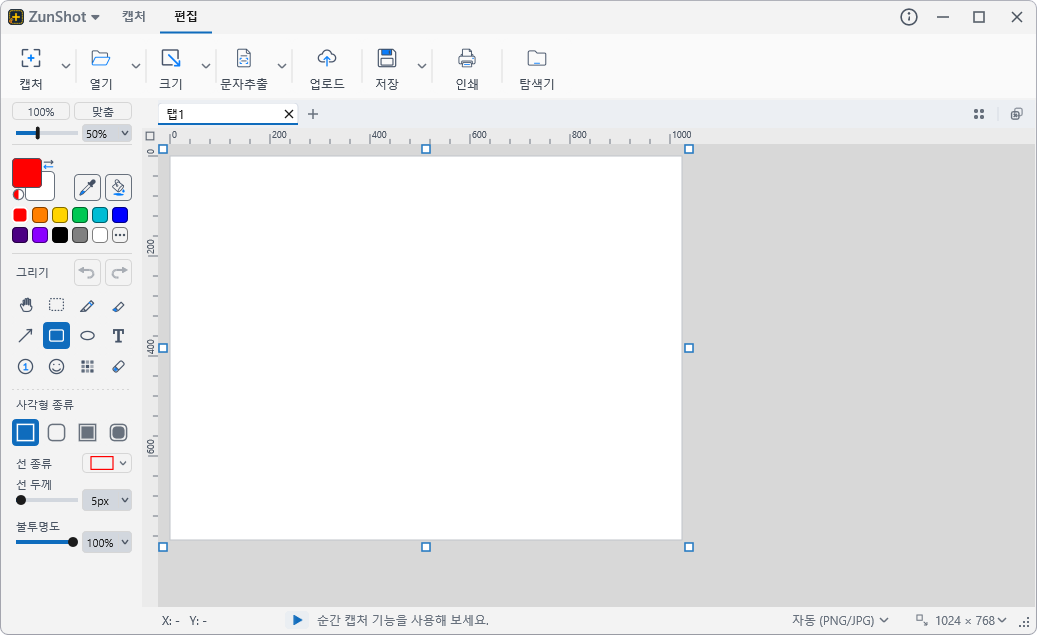
그리기 도구, 캔버스, 탭이 보이는 ZunShot 스크린샷 편집기

스크린샷을 보내기 전에 필요한 모든 것

좋은 스크린샷은 중요한 것은 가리키고, 그렇지 않은 것은 가립니다. ZunShot 편집기에서는 화살표, 번호, 도형, 텍스트, 형광펜을 클릭 한 번으로 쓸 수 있고, 바로 옆에 계좌번호나 얼굴을 가릴 모자이크와 블러 도구가 있습니다. 보통은 다른 프로그램을 열어야 하는 자르기, 회전, 크기 조절도 여기서 처리하고, 배경을 지워 투명하게 만든 뒤 투명 PNG나 WebP로 저장할 수도 있습니다. 여러 캡처를 탭으로 열어 두고 한 세트를 모두 마무리한 다음 한 번에 저장할 수 있습니다.

더 빠르게 스크린샷 편집하기

화살표, 번호, 텍스트, 형광펜으로 주석 넣기

펜, 형광펜, 여러 모양의 화살표, 사각형과 원, 글꼴 크기와 색상을 지정할 수 있는 텍스트, 이모티콘 스탬프, 그리고 단계별 안내에 알맞게 번호가 자동으로 매겨지는 번호 배지까지 준비되어 있습니다.
그리기와 주석 도구 »

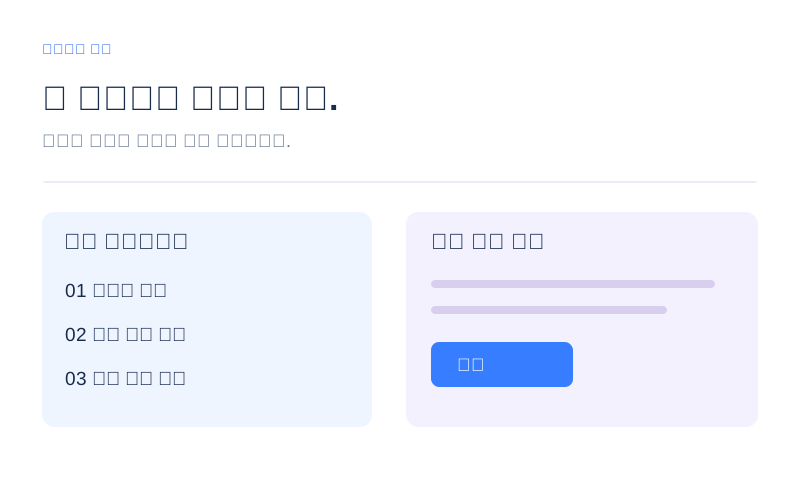
화살표와 단계 번호로 주석을 넣은 스크린샷

민감한 정보는 흐리게 하거나 모자이크 처리

이름, 계좌번호, 얼굴, 비밀번호 위로 모자이크 도구를 드래그하세요. 모자이크, 블러, 사선 중에서 고르고 강도를 조절할 수 있습니다. 공유하기 전에는 100% 이상으로 확대해 결과를 확인하세요.
민감한 정보를 가리는 방법 »

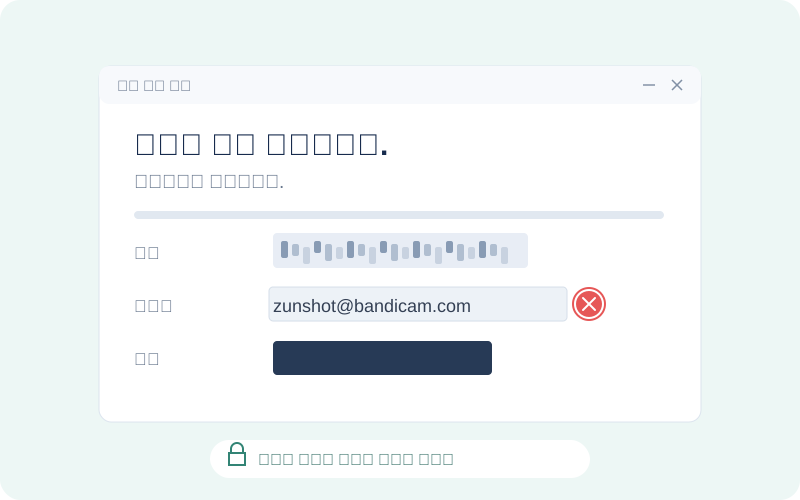
모자이크로 가린 계좌번호

자르기, 회전, 수평 맞추기, 크기 조절

선택 영역만 남겨 자르고, 90도 단위나 원하는 각도로 회전하거나 반전하고, 캔버스나 이미지 크기를 바꿀 수 있습니다. 이미지를 줄일 때는 Windows 사진 앱과 같은 고품질 리샘플링을 사용하므로 글자가 선명하게 유지됩니다.
자르기 · 회전 · 크기 조절 »

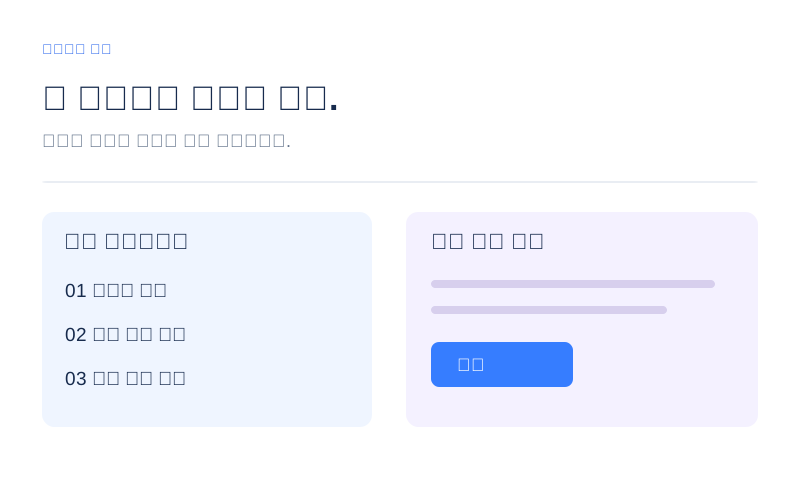
자르기와 회전 대화 상자

탭과 일괄 저장으로 여러 장을 한 번에 작업

캡처할 때마다 탭이 하나씩 생깁니다. 작업을 마친 탭은 잠그고 순서를 바꾼 다음, 하나의 파일 이름 규칙으로 한꺼번에 내보내거나 PDF 하나로 합칠 수 있습니다.
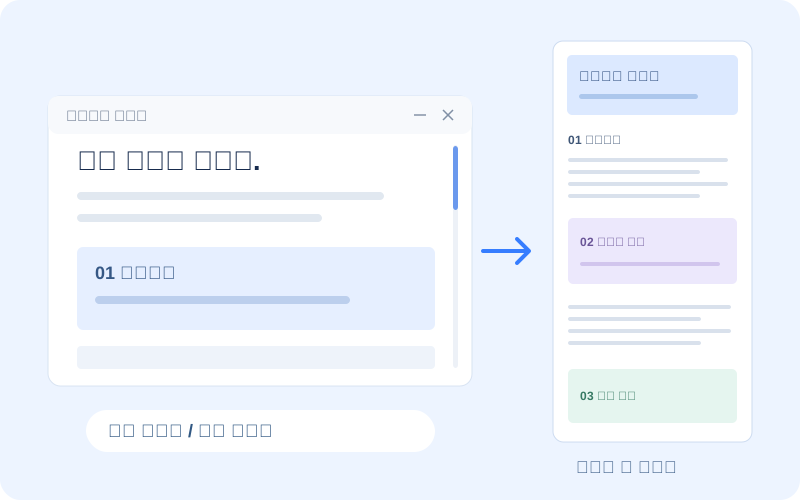
일괄 저장 »

편집기 탭과 일괄 저장 창

작업물이 깨알처럼 작아지지 않는 인쇄 레이아웃

실시간 미리보기를 보면서 여러 캡처를 한 장에 배치하거나, 세로로 긴 스크롤 캡처를 여러 장으로 나눠 인쇄하세요.

인쇄 »

격자 레이아웃의 인쇄 미리보기

같은 창에서 텍스트 추출과 번역까지

스크린샷에서 텍스트를 복사하거나, 이미지를 그 자리에서 번역할 수 있습니다. 문자 인식은 PC 안에서 처리됩니다.

문자 추출(OCR) »

이미지에서 추출한 텍스트

배경을 투명하게 만들어 PNG나 WebP로 저장

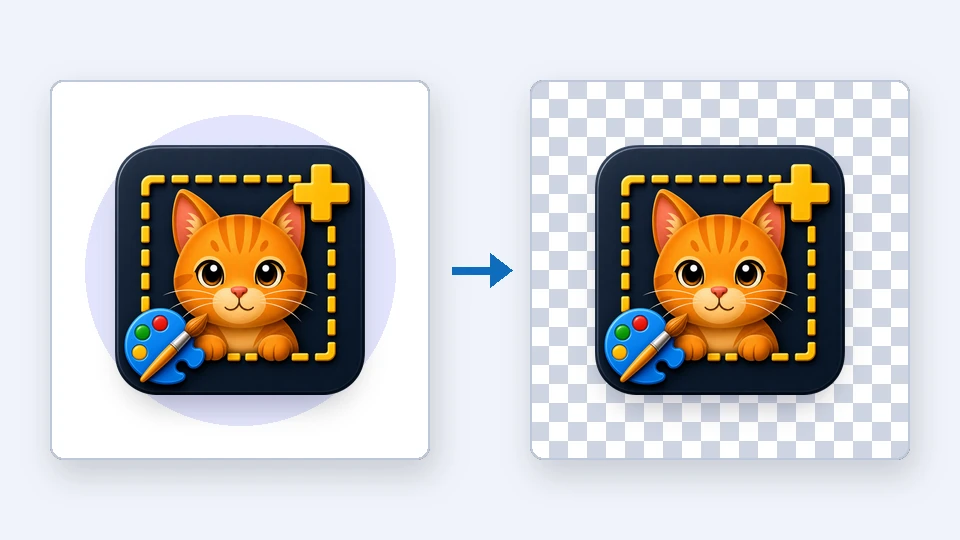
단색 배경을 마법봉으로 클릭하고 Ctrl+Delete 키를 누르거나, 지우개를 '투명' 모드로 두고 문지르면 그 부분이 투명해집니다. PNG나 WebP로 저장하면 투명도가 그대로 유지되므로 로고, 아이콘, 캡처한 창을 슬라이드나 문서, 웹페이지에 깔끔하게 넣을 수 있습니다. 복사할 때도 마찬가지입니다. 클립보드에 PNG로 담기기 때문에 PowerPoint 같은 앱에 붙여 넣어도 흰색 상자가 생기지 않습니다. ZunShot으로 캡처한 Windows 11 창은 처음부터 둥근 모서리가 투명하게 처리되어 있습니다.
선택과 지우기 »

흰색 배경의 이미지와, 배경을 투명하게 만들어 PNG나 WebP로 저장할 수 있게 된 같은 이미지


더 많은 편집 도구

마법봉 선택

마법봉과 영역 선택

이어진 색 영역이나 사각형·둥근 사각형·원형·자유형 영역을 선택할 수 있습니다. Ctrl+Delete 키를 누르면 선택 영역이 투명해집니다.

지우개 모드

지우개 모드 3가지

그린 것만 지우거나, 배경색으로 칠하거나, 투명하게 지울 수 있습니다.

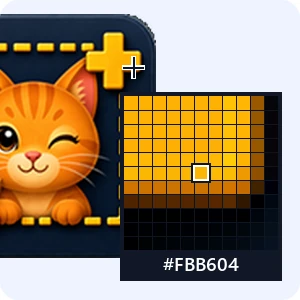
마우스 커서 아래 픽셀과 HEX 값을 보여 주는 ZunShot 색상 추출 돋보기

색상 추출

화면의 어떤 픽셀이든 골라 그리기 색상이나 배경색으로 사용할 수 있습니다.

워터마크 설정

워터마크

저장하는 모든 캡처 이미지에 내 로고나 텍스트를 넣을 수 있습니다.

화면에 고정한 스크린샷

화면에 고정

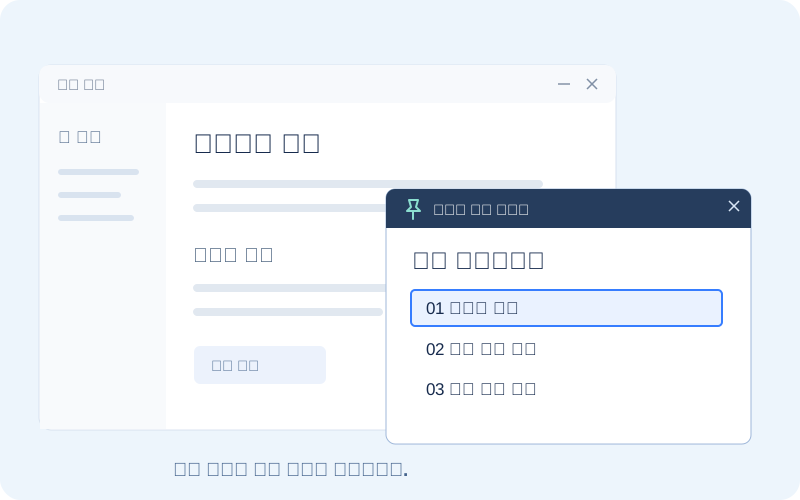
완성한 이미지를 맨 위에 띄워 두고 보면서 설명을 쓸 수 있습니다.

클라우드 업로드

업로드와 공유

완성한 이미지를 Google Drive, Dropbox, OneDrive에 올리고 링크를 복사할 수 있습니다.

자주 묻는 질문

스크린샷 편집기는 무료인가요?

편집기는 ZunShot에 포함되어 있으며, 무료 버전에서도 모든 도구를 사용할 수 있습니다. 다만 편집한 이미지는 작은 ZunShot 워터마크와 함께 저장됩니다. Microsoft Store에서 월간·연간 구독 또는 1회 결제 영구 라이선스로 구매하는 ZunShot Pro를 사용하면 이 워터마크가 사라집니다. 편집하지 않은 캡처 이미지에는 워터마크가 절대 들어가지 않습니다.

새로 캡처한 이미지뿐 아니라 기존 이미지도 편집할 수 있나요?

네. 편집기에서 PNG, JPG, GIF, BMP, WebP 파일을 열거나, 파일을 창으로 끌어다 놓으세요. 파일마다 탭으로 열립니다.

블러 처리하면 정보가 정말 가려지나요?

블록 크기가 글자 한 자보다 큰 모자이크와 사선 스타일은 되돌릴 수 없습니다. 하지만 약한 블러는 복원될 수도 있습니다. ZunShot은 저장할 때 효과를 픽셀에 직접 적용하며, 결과를 확인하는 방법은 가이드에서 설명합니다.

어떤 형식으로 저장할 수 있나요?

PNG(무손실 또는 256색), JPG, WebP, PDF로 저장할 수 있고, 일괄 저장에서는 열려 있는 모든 탭을 PDF 하나로 합칠 수도 있습니다. PNG와 WebP는 투명도를 유지합니다.

배경이 투명한 이미지로 저장할 수 있나요?

네. 마법봉으로 배경을 선택하고 Ctrl+Delete 키를 누르거나, 지우개를 '투명' 모드로 사용한 뒤 PNG나 WebP로 저장하세요. JPG와 PDF는 투명도를 지원하지 않아 그 부분이 흰색으로 표시됩니다. 자세한 내용은 선택과 지우기를 참고하세요.

편집한 내용을 되돌릴 수 있나요?

네. 탭을 닫기 전까지는 Ctrl+Z로 편집 내용을 한 단계씩 되돌릴 수 있습니다. 원본 캡처는 그 위에 덮어써서 저장하기 전까지 그대로 유지됩니다.