전체 화면 또는 모니터 하나 캡처하기
전체화면 캡처는 디스플레이 전체를 한 번에 캡처합니다. 모니터가 여러 대라면 원하는 모니터 하나만 고르거나 모든 모니터를 함께 캡처할 수 있습니다.
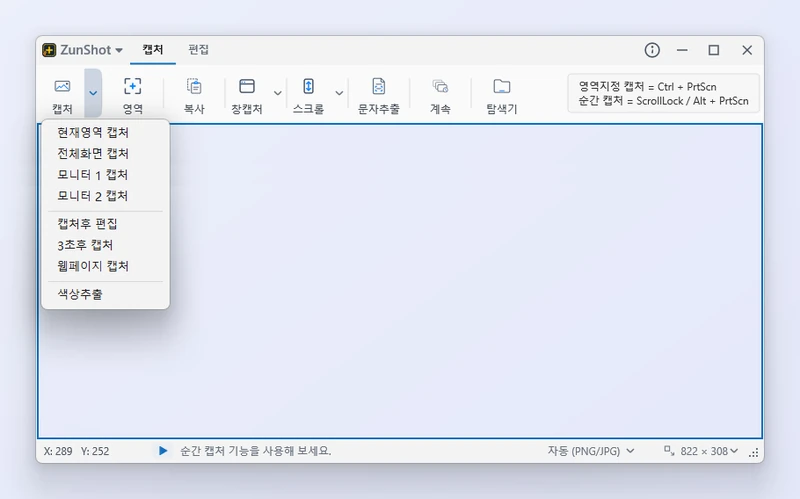
사용 방법
- 캡처 탭에서 캡처 메뉴를 여세요(캡처 옆의 작은 화살표). 그런 다음 전체화면 캡처를 선택하세요. 또는 환경설정 > 단축키에서 해당 단축키를 켠 뒤 Ctrl+Shift+PrtScn 키를 누르세요.
- 또는 모니터 하나를 고르세요. 전체화면 캡처는 모든 디스플레이를 한 번에 캡처합니다. 모니터가 두 대 이상 연결되어 있으면 같은 메뉴에 모니터 1 캡처, 모니터 2 캡처 등이 함께 표시되며, 이 항목으로 모니터 한 대만 캡처할 수 있습니다.
- 캡처하세요. '캡처 완료 후' 설정에 따라 이미지가 편집기에 열리거나 저장됩니다.
팁
- 전체화면 캡처를 하면 Windows에서 설정한 모니터 배열 그대로 배치된 넓은 이미지 한 장이 만들어집니다.
- 모니터를 일정 간격으로 반복해서 캡처하려면 계속 캡처에서 캡처 대상을 전체 화면으로 지정하세요.
자주 묻는 질문
캡처에 ZunShot 창이 찍혀요.
원래는 찍히지 않습니다. ZunShot은 캡처하는 동안 자기 창을 숨기며, 캡처창 자체는 캡처에 절대 포함되지 않습니다. 그래도 찍힌다면 창을 최소화한 뒤 단축키로 캡처하세요.