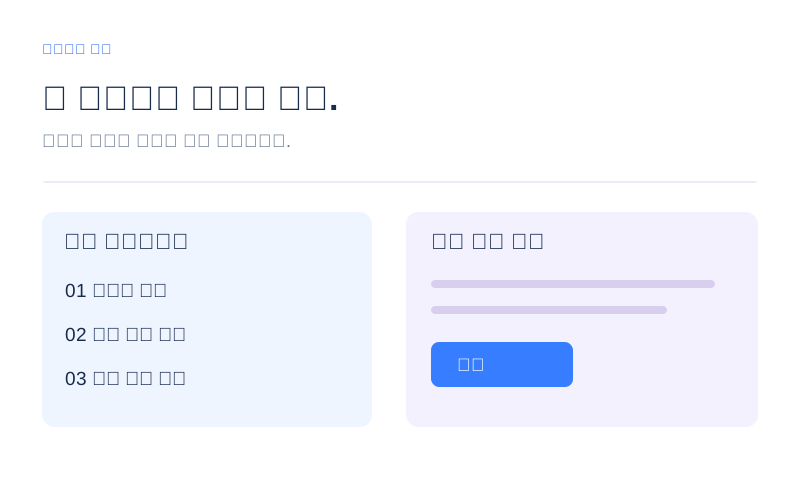
화면을 멈추고 필요한 부분만 정확하게 캡처
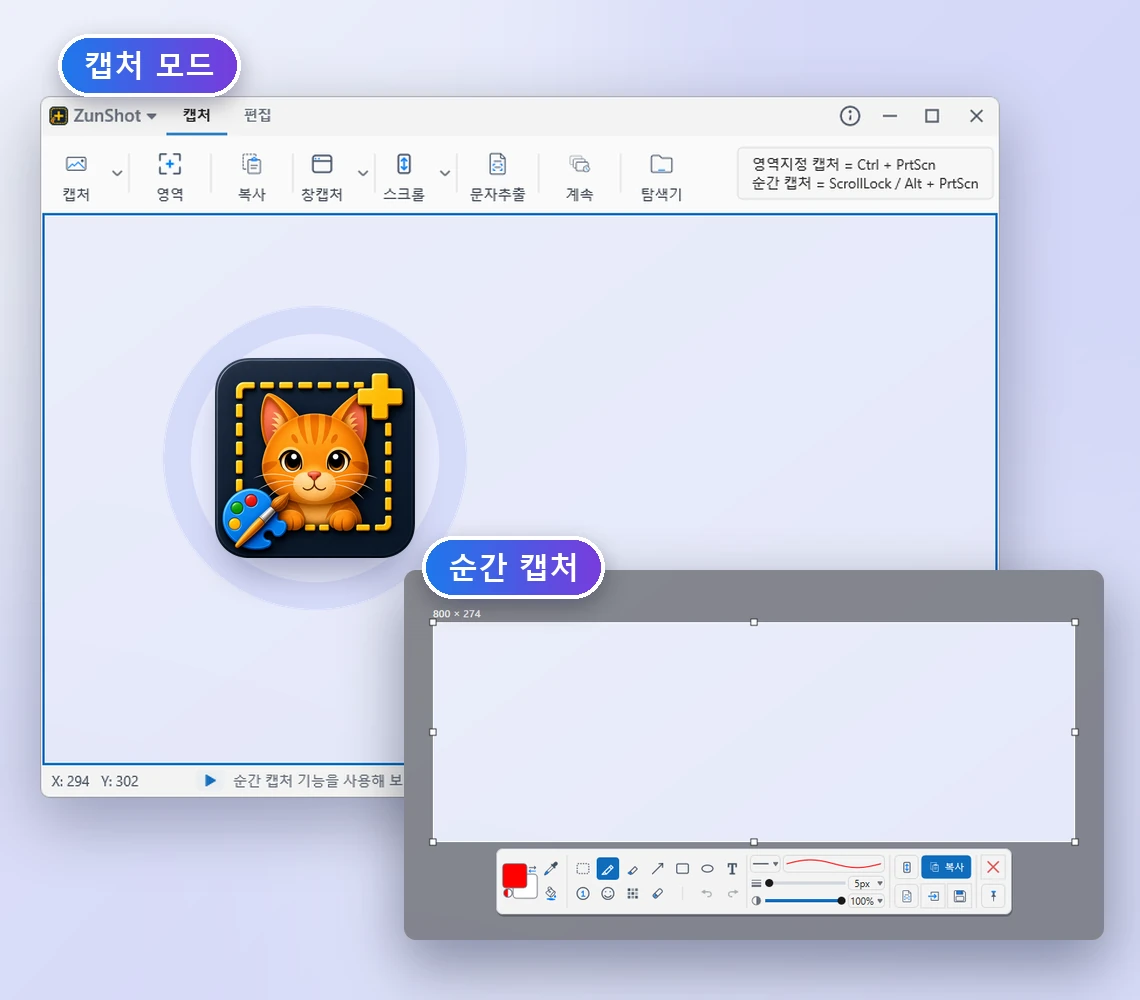
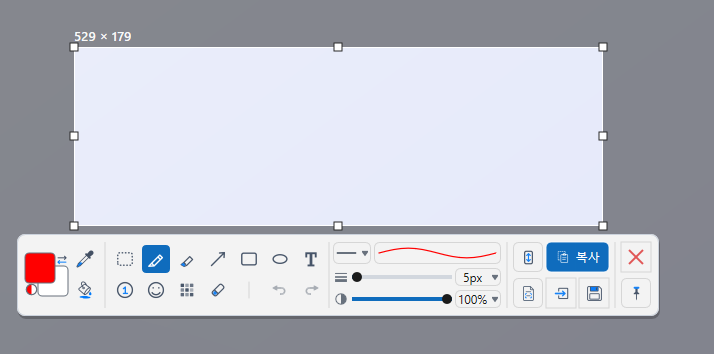
Scroll Lock 또는 Alt+PrtScn 키를 누르면 메뉴와 툴팁까지 그대로 둔 채 화면이 멈춥니다. 원하는 영역을 드래그하면 간단한 도구 모음이 나타나, 메인 창을 열지 않고도 캡처 이미지를 복사·저장하거나 주석을 넣거나 화면에 고정할 수 있습니다.
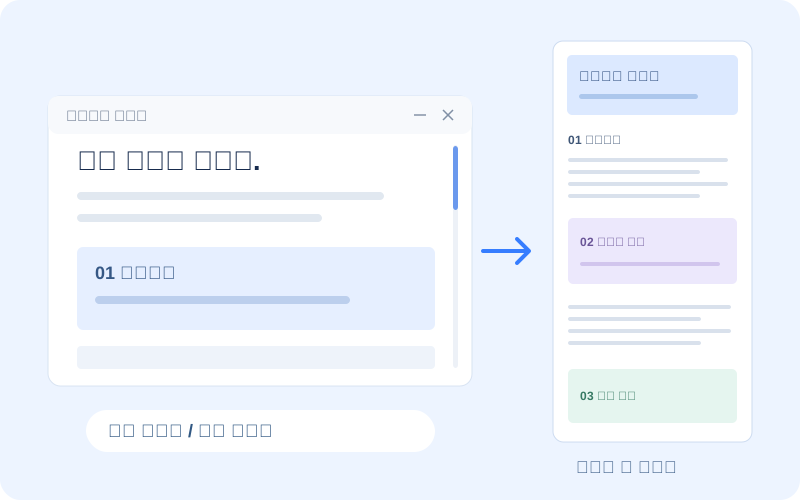
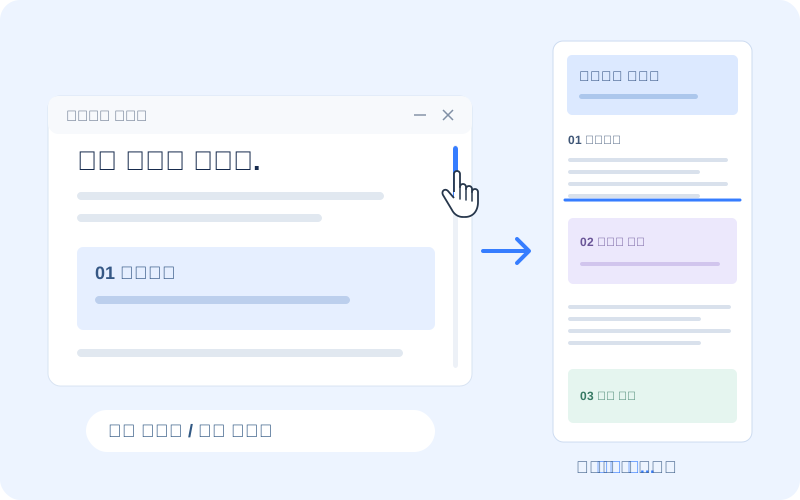
스크롤되는 페이지 전체를 이미지 한 장으로 캡처
채팅 기록, 긴 기사, 스프레드시트, 설정 화면은 한 화면에 다 들어오는 경우가 드뭅니다. 스크롤 캡처는 전체 내용을 세로로 긴 이미지 한 장으로 이어 붙입니다. ZunShot이 자동으로 스크롤하게 두거나, 마우스 휠을 직접 돌려도 됩니다.
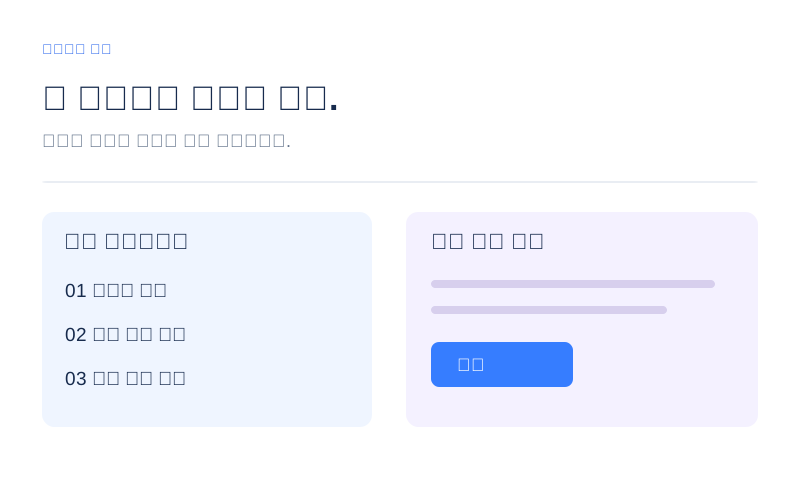
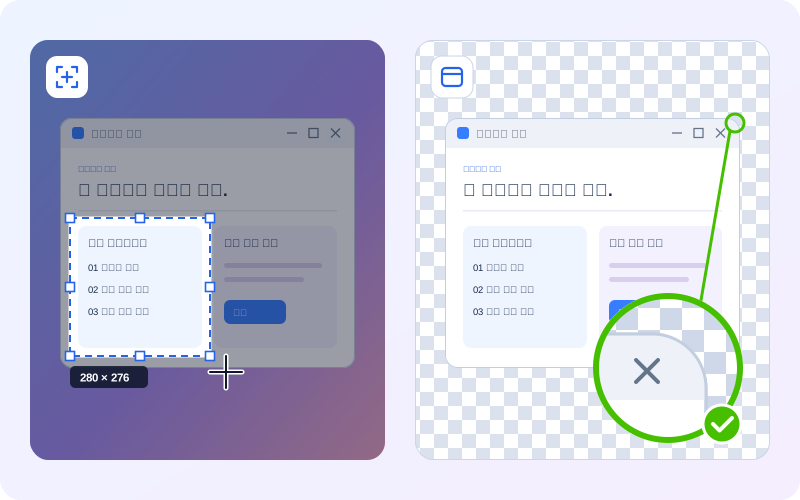
둥근 모서리까지 깔끔하고 투명하게 창 캡처
Windows 11의 창은 모서리가 둥근데, 대부분의 캡처 프로그램은 창을 둘러싼 사각형을 그대로 캡처하기 때문에 네 모서리에 바탕화면 조각이 남습니다. 마우스 커서로 창이나 오브젝트를 가리키면 ZunShot이 그 대상만 캡처하고 모서리를 투명하게 처리하므로, 슬라이드나 문서, 웹페이지에 바로 넣을 수 있습니다. 캡처 모드에서는 캡처창이 놓아 둔 자리에 그대로 있어, 여러 장을 연달아 캡처해도 매번 같은 크기로 찍힙니다.
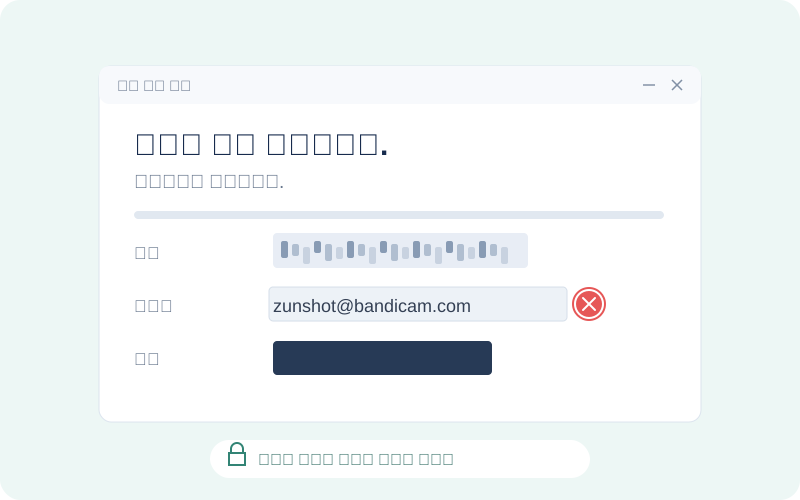
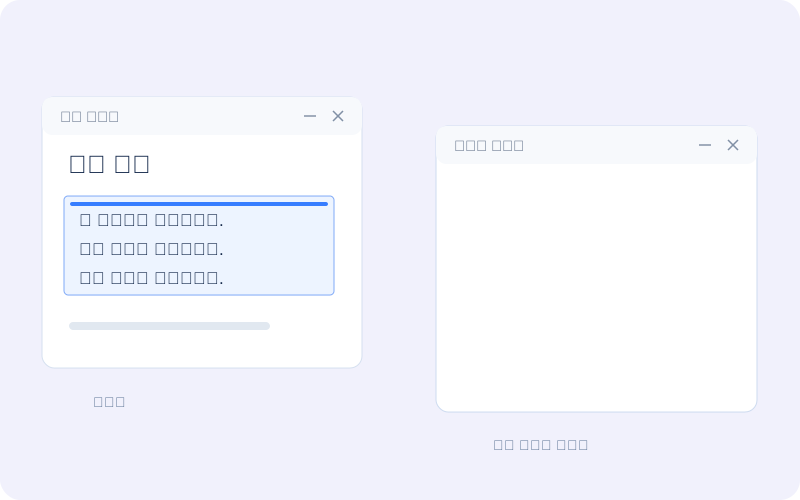
어떤 스크린샷에서든 텍스트 추출
텍스트 영역을 선택해 편집할 수 있는 텍스트로 복사하세요. 문자 인식에는 Windows에 내장된 OCR 엔진을 사용하므로 어떤 내용도 PC 밖으로 나가지 않습니다. 필요하면 이미지 번역으로 원본 위에 번역문을 그려 넣을 수도 있습니다.
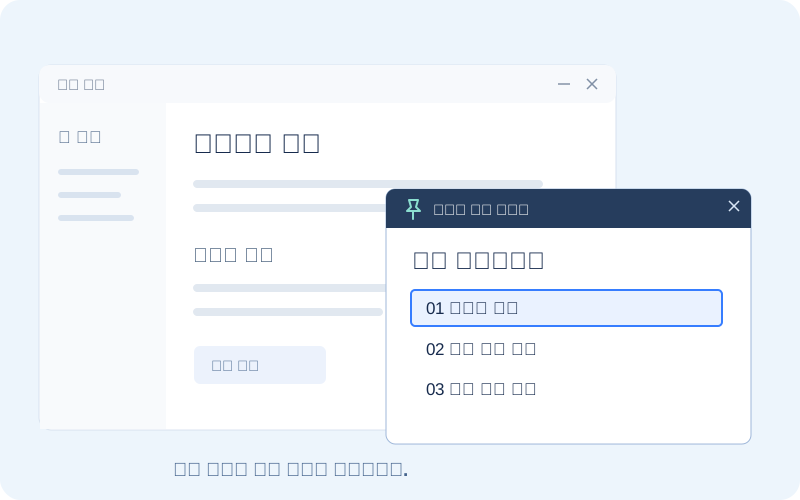
캡처 이미지를 모든 창 위에 고정
코드 조각, 차트, 보고 따라 만들 디자인처럼 참고할 이미지를 작업 화면 위에 띄워 두세요. 원하는 모니터로 옮기거나 크기를 바꿀 수 있고, 핀 창의 메뉴에서 바로 복사하거나 저장할 수 있습니다.
일정 간격으로 자동 캡처
계속 캡처는 발표나 테스트를 하거나 대시보드를 지켜보는 동안 몇 초마다 스크린샷을 찍습니다. 화면에 변화가 없으면 캡처를 건너뛰고, 오래된 파일은 자동으로 삭제하며, 단축키로 멈출 수 있습니다.