문자 추출(OCR)과 번역
ZunShot은 Windows에 내장된 OCR 엔진을 사용합니다. 인식은 PC 안에서 이루어지며 아무것도 업로드되지 않습니다. 번역은 선택 기능이며 인식된 텍스트만 전송합니다.
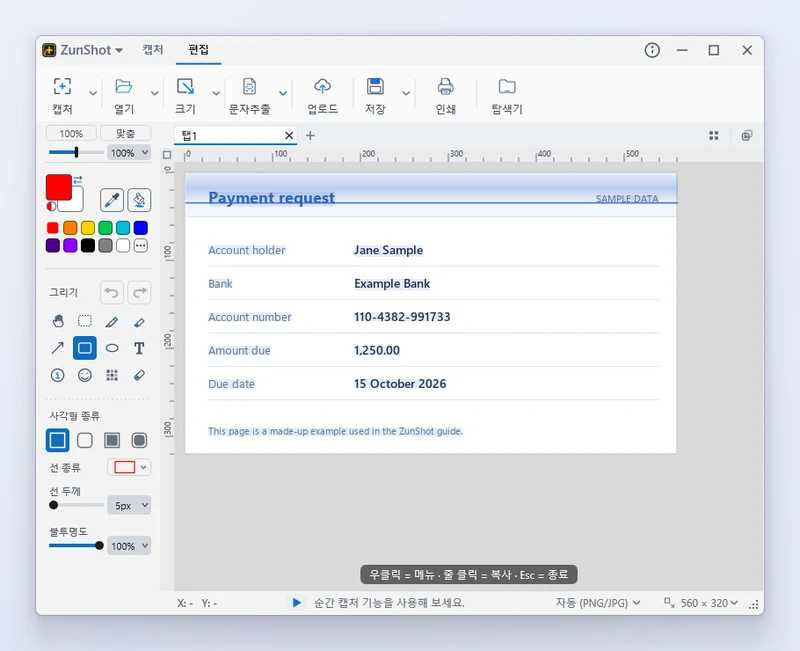
사용 방법
- 편집기에서 캡처 이미지 열기 순간 캡처에서 영역을 선택하고 문자추출을 클릭해도 됩니다.
- 문자추출 선택하기 텍스트가 있는 영역만 선택하거나 이미지 전체를 대상으로 하세요.
- 복사하거나 저장하기 텍스트를 클립보드에 복사하거나 텍스트 파일로 저장하세요. 잘못 인식된 글자가 있으면 먼저 고치세요.
- 이미지 번역하기 이미지 번역을 선택하고 대상 언어를 고르세요. 인식된 줄마다 번역을 요청하고 그 결과를 원래 텍스트 위에 그리므로, 긴 페이지는 몇 초 정도 걸립니다. Esc 키를 누르면 취소되고, 원래 언어를 다시 고르면 원래 텍스트로 돌아갑니다.
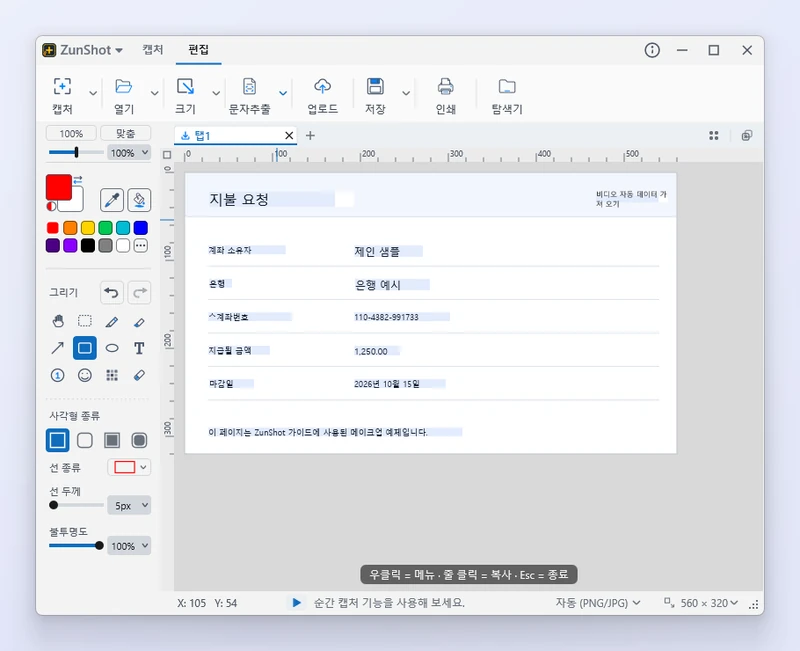
팁
- 인식 언어는 환경설정 > 언어 > OCR 언어 설치…에서 설치합니다. Windows에는 표시 언어뿐 아니라 해당 언어와 그 입력 기능이 설치되어 있어야 합니다.
- 원본이 선명하고 언어가 맞을수록 정확도가 높아집니다. 관련 없는 부분은 잘라 내고, 압축이 심한 이미지는 피하세요.
- 번역에는 MyMemory 서비스를 사용합니다. 이메일 주소는 선택 입력으로, 입력하면 하루 번역 한도가 늘어나며 입력한 경우에만 전송됩니다.
자주 묻는 질문
OCR 결과가 알아볼 수 없는 글자로 나와요.
선택한 언어가 텍스트의 언어와 맞지 않는 경우입니다. 알맞은 언어를 선택하거나, 그 언어를 먼저 설치하세요.
OCR을 하면 이미지가 업로드되나요?
아니요. OCR은 PC 안에서 Windows가 처리합니다. 인식된 텍스트를 전송하는 기능은 번역뿐입니다.