캡처 이미지 인쇄하기
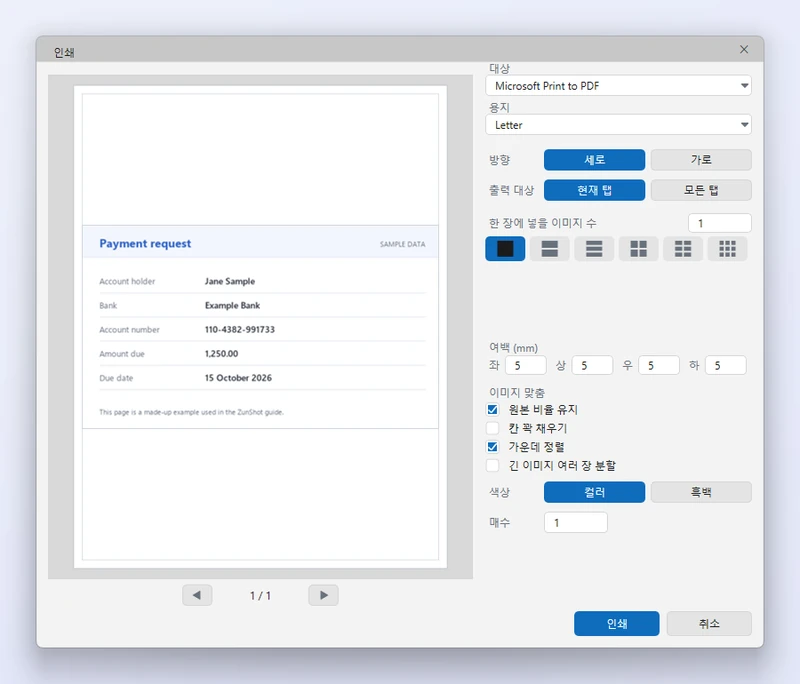
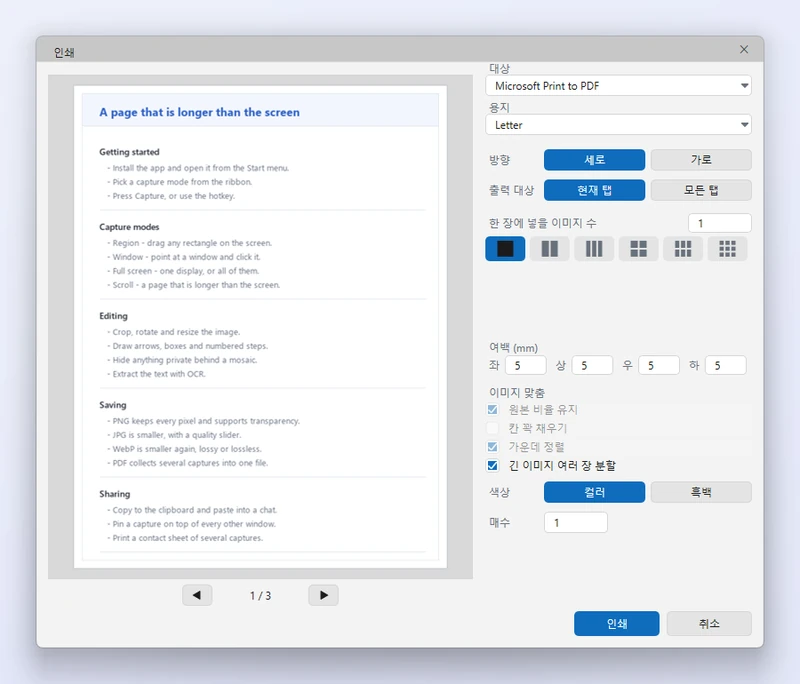
인쇄 창에서는 실제로 인쇄하기 전에 용지에 찍힐 모습을 미리 볼 수 있습니다. 여러 캡처를 한 장에 모아 용지를 아끼거나, 긴 캡처를 여러 장으로 나눠 글씨를 알아볼 수 없을 만큼 작아지지 않게 할 수 있습니다.
사용 방법
- 인쇄를 클릭하세요. 리본 메뉴에 있으며, Ctrl+P를 눌러도 됩니다.
- 탭을 고르세요. 인쇄할 탭: 현재 탭 하나만 인쇄하거나 여러 탭을 함께 인쇄할 수 있습니다.
- 배치를 고르세요. 한 페이지에 하나씩 넣거나, 한 장에 2개, 4개 또는 그 이상을 격자로 배치할 수 있습니다. 방향과 여백도 정하세요.
- 긴 캡처는 나눠서 인쇄하세요. 긴 이미지 여러 장 분할 옵션을 켜면 세로로 긴 캡처를 줄이지 않고, 읽기 좋은 크기로 여러 페이지에 나눠 인쇄합니다.
- 인쇄하세요. Microsoft Print to PDF 프린터를 선택하면 PDF로 인쇄할 수도 있습니다.
팁
- 배치를 바꾸면 미리보기에 바로 반영됩니다.
- 문서로 남길 때는 PDF로 저장하면 프린터 드라이버 없이 파일을 만들 수 있습니다.
자주 묻는 질문
캡처 이미지가 너무 작게 인쇄돼요.
한 장에 넣는 캡처 수를 줄이거나, 긴 이미지 여러 장 분할을 사용하세요.