ZunShot 환경설정 - 언어
ZunShot은 18개의 화면 언어를 기본으로 제공합니다. OCR 언어는 Windows 기능이므로 따로 설치합니다. 원하는 언어가 없으면 번역 파일을 직접 추가할 수 있습니다.
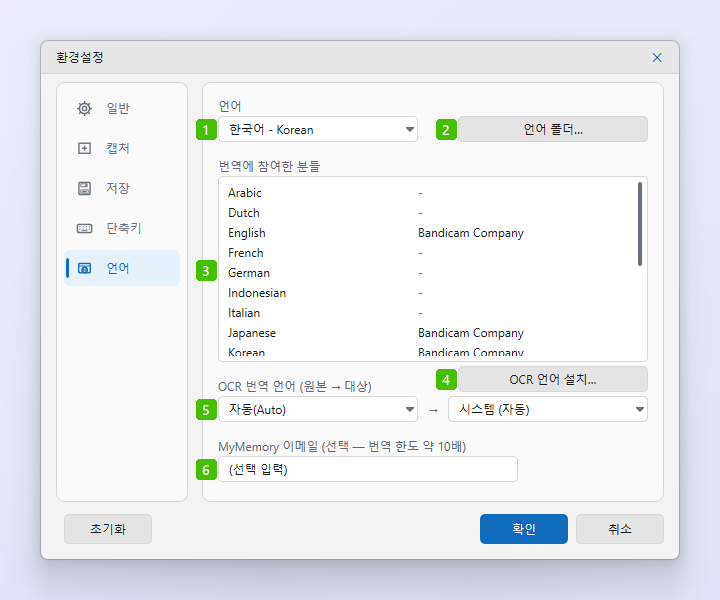
- 언어: 프로그램 화면에 쓰이는 언어입니다. 시스템 (자동)은 Windows 언어를 따르며, 그 밖에 영어, 한국어, 일본어, 간체 중국어, 번체 중국어, 독일어, 프랑스어, 네덜란드어, 이탈리아어, 스페인어, 포르투갈어(브라질), 스웨덴어, 터키어, 인도네시아어, 베트남어, 러시아어, 우크라이나어, 아랍어 중에서 고를 수 있습니다. 바꾸면 바로 적용됩니다.
- 언어 폴더…: 내장
lang폴더를 엽니다. 여기서English.ini를 복사해 직접 번역할 때 출발점으로 쓸 수 있습니다(아래 참고). - 번역에 참여한 분들: 언어별 번역자를 보여 줍니다. 직접 추가한 번역은 파일에 적힌 이름과 함께 사용자 파일로 표시됩니다.
- OCR 언어 설치…: 문자 추출(OCR)로 다른 언어를 인식하는 데 필요한 Windows 언어 팩을 입력 기능까지 함께 설치합니다. OCR 엔진을 등록하는 것이 바로 이 입력 기능입니다. 관리자 승인은 한 번만 요청됩니다.
- OCR 번역 언어 (원본 → 대상): 이미지 번역에 쓰이는 언어입니다. 자동(Auto)을 고르면 원본 언어를 자동으로 감지하고, 두 번째 목록은 텍스트를 번역할 대상 언어입니다.
- MyMemory 이메일: 선택 사항입니다. 이메일 주소를 입력하면 MyMemory 서비스의 무료 번역 한도가 약 10배로 늘어납니다.
직접 번역하기
- English.ini를 복사하세요. 언어 폴더…를 클릭하고 내장 폴더에서
English.ini를 복사하세요. - 사용자 언어 폴더를 만드세요. Win+R을 누르고
%LOCALAPPDATA%를 입력한 다음, 그 안에Bandicam\ZunShot\lang폴더를 만드세요. - 번역하고 저장하세요. 키는 그대로 두고 값만 번역한 뒤, 대체할 언어의 이름으로 그 폴더에 파일을 저장하세요. 빠뜨린 키는 영어로 표시됩니다.
- 번역한 언어로 바꾸세요. 1번 옵션에서 해당 언어를 선택하세요. 사용자 폴더의 파일은 ZunShot 창으로 돌아올 때마다 다시 불러오므로, 프로그램을 다시 시작하지 않고도 수정한 내용을 확인할 수 있습니다.
자주 묻는 질문
언어를 설치했는데도 OCR이 되지 않아요.
Windows 설정 > 시간 및 언어 > 언어 및 지역에서 해당 언어를 선택하고 기본 입력이 설치되어 있는지 확인하세요. 언어 팩만으로는 OCR 엔진이 등록되지 않습니다.