ZunShot은 어떻게 제거하나요?
두 버전 모두 Windows 설정에서 제거할 수 있습니다. 저장해 둔 캡처 이미지는 절대 삭제되지 않습니다.
제거 방법
- 트레이 아이콘을 마우스 오른쪽 버튼으로 클릭하고 종료를 선택하세요.
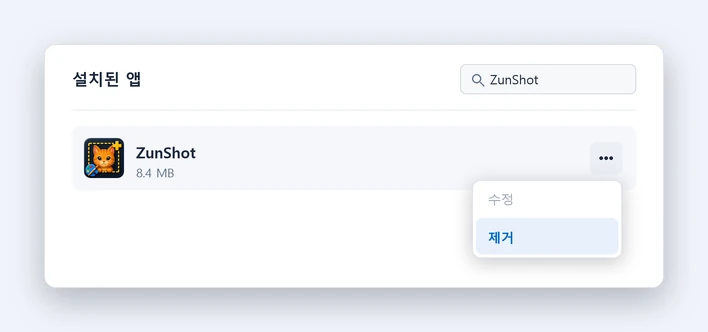
- Windows 설정 > 앱 > 설치된 앱 > ZunShot > 제거를 선택하세요. 설치 파일 버전은 제어판 > 프로그램에도 표시됩니다.
설정과 세션 파일 삭제
다시 설치할 계획이 없을 때만 삭제하세요. 설정은 HKEY_CURRENT_USER\Software\Bandicam Company\ZunShot에, 세션 파일은 %LOCALAPPDATA%\Bandicam\ZunShot에 있습니다.
참고 사항
- PrtScn 키를 ZunShot에 맡겼다면, ZunShot을 종료하거나 제거할 때 PrtScn 키가 다시 Windows로 돌아갑니다.
- Windows 10에서는 Microsoft Store 버전이 만든 바탕 화면 바로 가기가 남아 있을 수 있습니다. 직접 삭제하세요.
- ZunShot을 제거해도 ZunShot Pro 구독은 해지되지 않습니다. 구독은 Microsoft 계정에서 관리하세요. 구독 해지·환불 FAQ를 참고하세요.
간단 답변
- ZunShot은 어떻게 제거하나요?
- 트레이 아이콘에서 종료한 뒤, Windows 설정 > 앱 > 설치된 앱 > ZunShot > 제거를 선택하세요.
- 제거하면 내 스크린샷도 삭제되나요?
- 아니요. 저장 폴더에 있는 파일은 전혀 건드리지 않습니다.