
목소리 고르고 나레이션 생성하기
3단계에서는 대본을 소리 내어 읽어 나레이션을 만듭니다. 그런 다음 컷과 자막의 타이밍을 실제 말에 맞추므로, 나레이션이 다음 내용으로 넘어가는 바로 그 순간에 그림이 바뀝니다.
목소리 고르기
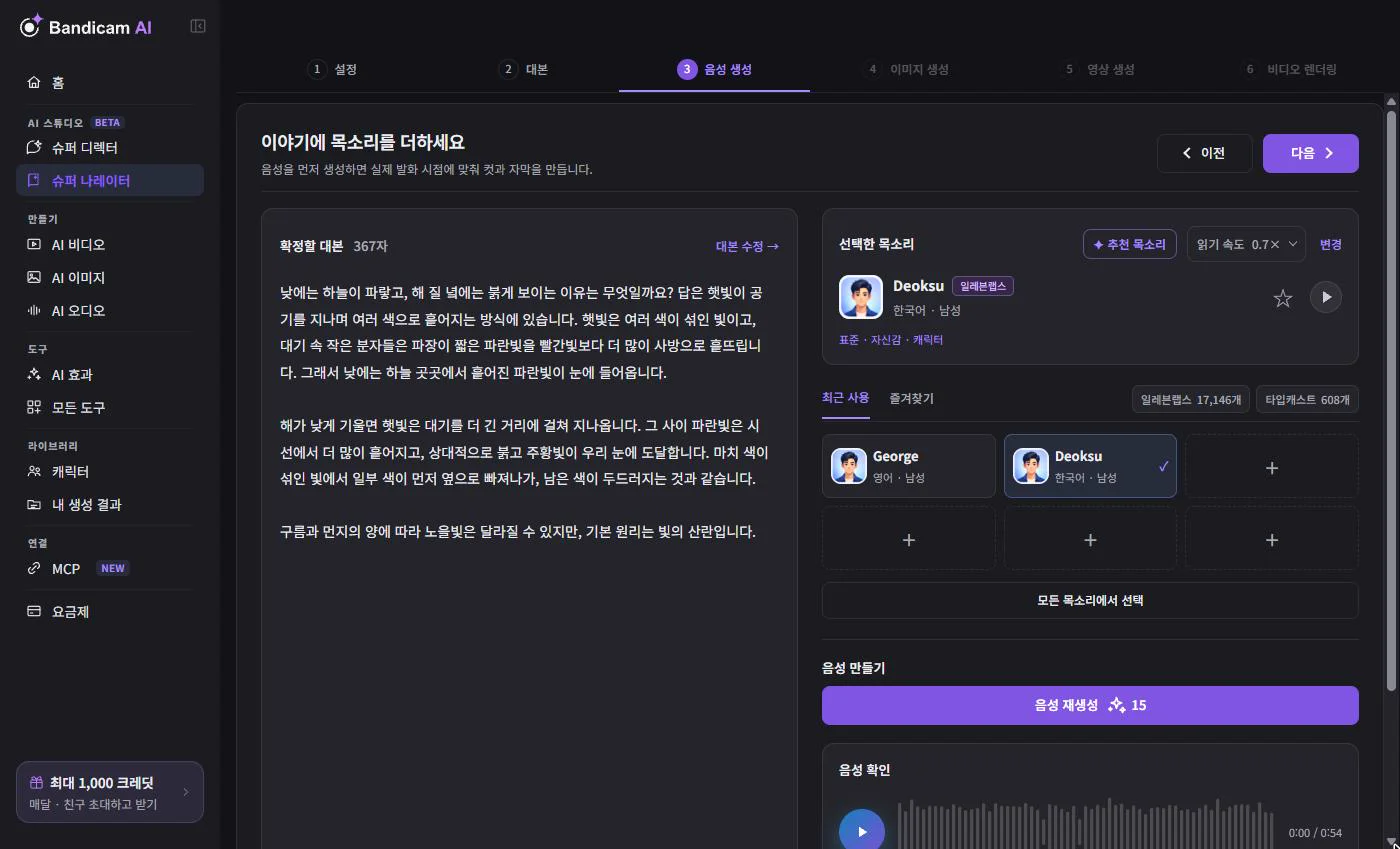
- 추천 목소리 — 이 이야기와 언어에 어울리는 목소리이며, 가장 잘 맞는 목소리가 맨 위에 있습니다.
- 최근 사용과 즐겨찾기 — 이전에 쓴 목소리나 즐겨찾기에 추가로 저장한 목소리입니다.
- 모든 목소리에서 선택 — 제공 업체(ElevenLabs, Typecast)와 언어별로 전체 목록을 둘러봅니다.
샘플 듣기를 눌러 목소리를 들어 보세요. 읽기 속도로 더 빠르거나 느리게 읽게 할 수 있으며, 조절할 수 있는 범위는 목소리마다 다릅니다.
음성 생성하기
음성 생성을 누르세요. 대본 길이에 따른 가격이 버튼에 표시되며, 크레딧이 차감되기 전에 확인을 받습니다. 대본이 길면 몇 분 걸릴 수 있습니다. 생성에 실패하면 크레딧이 환불되며 다시 시도할 수 있습니다.
나레이션이 필요 없다면 음성 없이 진행을 선택하세요. 이 경우 컷 타이밍은 말 대신 대본을 기준으로 추정합니다.
일부만 고치기
한 문장의 발음이 틀리거나 어색하게 들려도 나레이션 전체를 다시 생성할 필요는 없습니다. 4단계의 컷 목록에서 해당 컷의 마이크 아이콘(이 구간 음성 다시 생성)을 누르세요. 그 컷만 다시 읽으며, 뒤에 오는 컷의 타이밍은 자동으로 다시 맞춰집니다.
컷 사이 쉼
컷 사이 쉼을 열어 영상에 숨 돌릴 여유를 주세요.
| 설정 | 하는 일 |
|---|---|
| 컷 사이 쉼 | 문장이 끝나고 그림이 바뀌는 곳에 넣는 무음 |
| 문장 사이 쉼 | 문장이 끝나는 모든 곳에 넣는 무음 |
| 시작 여백 | 나레이션이 시작되기 전의 무음(기본 1초) |
| 끝 여백 | 나레이션이 끝난 뒤의 무음(기본 3초) |
각 항목은 0~10초로 설정할 수 있습니다. 쉼은 말이 실제로 끝나는 곳에만 들어가며, 단어 중간에는 절대 들어가지 않습니다. 구간 확인으로 쉼이 들어갈 위치와 전체 길이가 어떻게 바뀌는지 확인하세요.
나중에 대본을 바꾸면
음성을 만든 뒤 대본을 고치면 음성을 다시 생성해야 합니다. 그림과 클립은 그대로 유지되며, 더 이상 맞지 않을 수 있는 컷에는 확인 필요가 표시됩니다. 직접 고친 자막은 새 대본의 자막으로 바뀝니다.
렌더링하려면 먼저 표시된 컷을 하나씩 열어 그림과 길이를 확인하고 이 컷 확인 완료를 선택해야 합니다.
자주 보는 메시지
“대본 일부가 음성 안전 검사에 걸려…”
음성 제공 업체가 일부 표현을 거부했습니다. 그 부분의 표현을 바꿔 다시 생성하세요. 실패한 시도의 크레딧은 환불됩니다.
“원본 음성이 만료되었습니다.”
파일 보관 정책에 따라 음성 파일이 삭제되었습니다. 음성을 다시 생성하거나 음성 없이 MP4 내보내기를 선택하세요. 자막과 컷 타이밍은 유지됩니다.
“음성을 생성하거나 보관함에서 선택해 주세요.”
다음 단계에는 나레이션 타이밍이 필요합니다. 음성을 생성하거나, 불러오거나, 음성 없이 진행하세요.