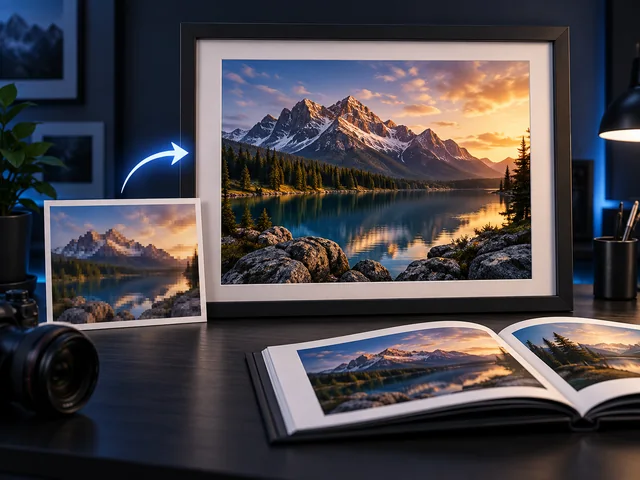
인쇄용 사진 준비
인물 사진, 풍경 사진, 일러스트를 포스터, 액자, 포토북용으로 크게 확대해 보세요. 업스케일한 이미지를 쓰면 큰 사이즈로 인쇄해도 결과물이 한결 깔끔해 보일 수 있습니다.
반디캠 AI 스튜디오 / 화질 개선
반디캠 AI 스튜디오로 사진과 일러스트의 해상도를 높여 보세요. 이미지를 크게 키울 때는 AI 이미지 업스케일러를, 디테일을 다듬고 싶을 때는 AI 이미지 화질 개선 기능을 사용하세요.

활용 사례
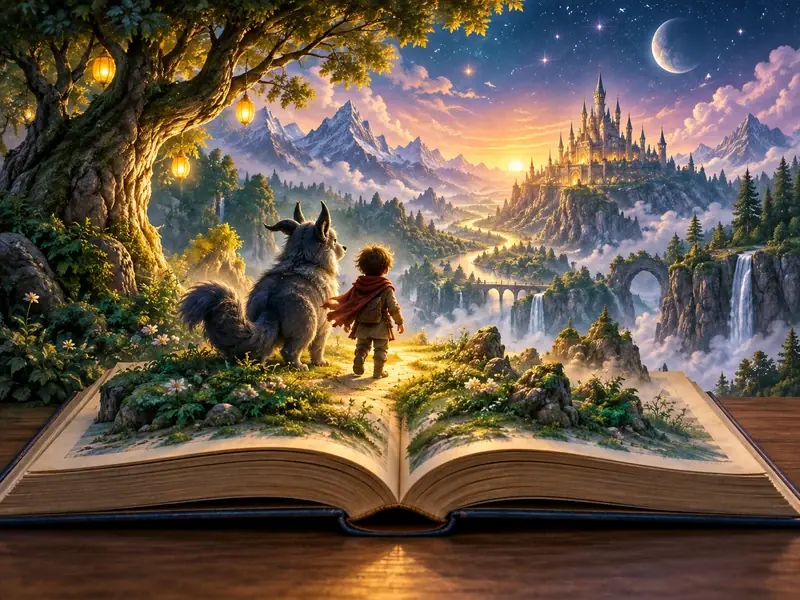
인물 사진, 풍경 사진, 일러스트를 포스터, 액자, 포토북용으로 크게 확대해 보세요. 업스케일한 이미지를 쓰면 큰 사이즈로 인쇄해도 결과물이 한결 깔끔해 보일 수 있습니다.
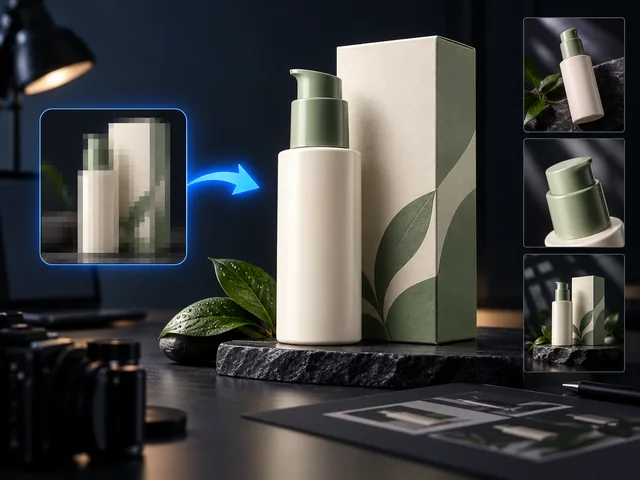
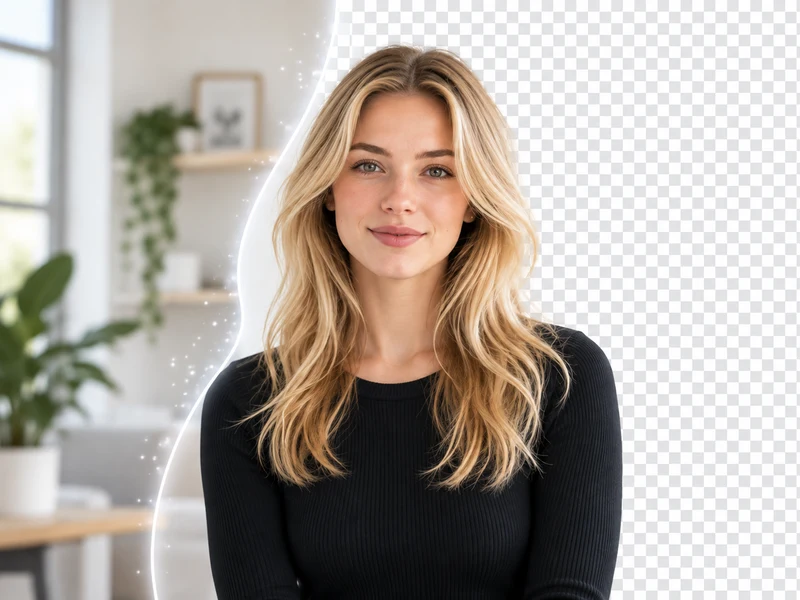
상품 등록 이미지, 스토어 배너, 홍보물에 쓸 이미지의 해상도를 높여 보세요. 상품 이미지가 선명해지면 상세 페이지에서 디테일을 더 쉽게 확인할 수 있습니다.
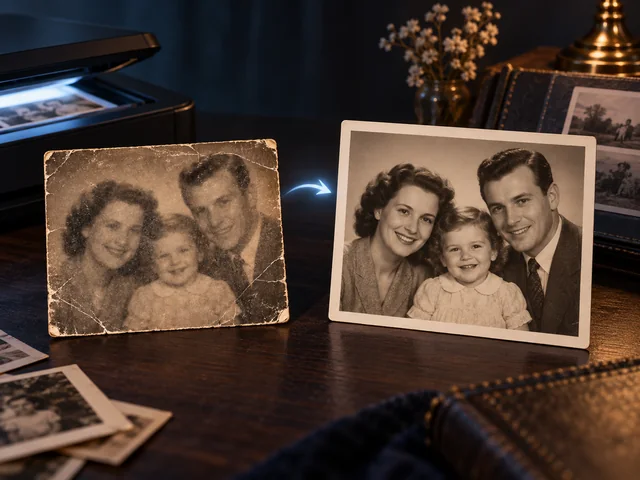
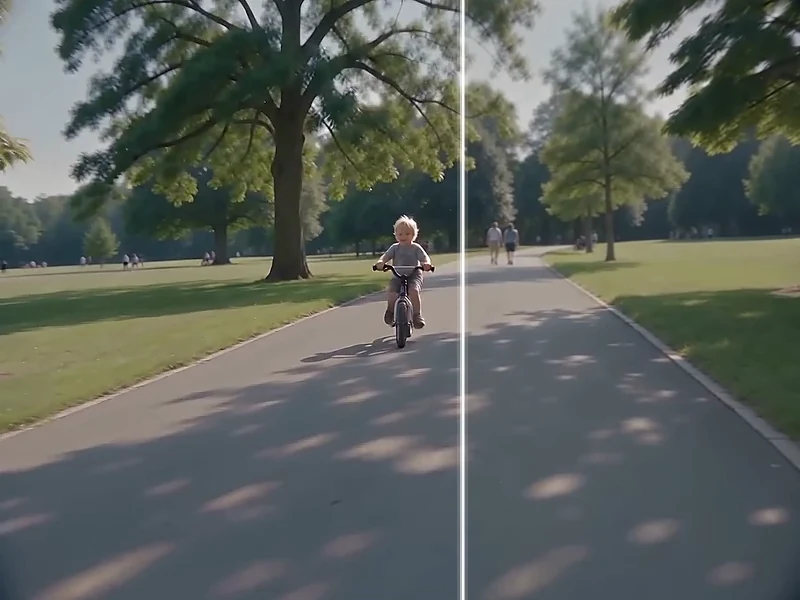
오래된 사진이나 스캔 이미지를 가족과 공유하기 전에 AI 이미지 화질 개선 기능으로 다듬어 보세요. 흐릿하거나 해상도가 낮은 이미지를 보기 좋게 만드는 데 도움이 됩니다.
업로드부터 완성까지
반디캠 AI 스튜디오에서 AI 이미지 업스케일러를 열고 이미지 업스케일 또는 이미지 화질 개선을 선택한 뒤 이미지를 업로드하세요.
이미지 업스케일은 4배 배율로 고정되어 있습니다. 이미지 화질 개선을 선택했다면 배율과 개선 모드를 고르세요.
이미지를 업스케일하거나 화질을 개선한 뒤 결과를 미리 보고 다운로드하세요.
주요 기능
반디캠 AI 스튜디오는 이미지 업스케일과 이미지 화질 개선 기능을 함께 제공하므로, 이미지마다 알맞은 방식을 골라 쓸 수 있습니다.
사진, 상품 이미지, 일러스트를 4배 크기로 키워 공유, 인쇄, 편집에 활용해 보세요.
이미지 특성에 따라 원본 유지(Preserve), 균형(Balanced), 선명하게(Sharpen), 복원(Restore), 창의적(Creative) 모드 중에서 선택하세요.
자주 쓰는 이미지 형식을 업로드한 뒤 반디캠 AI 스튜디오에서 업스케일하거나 화질을 개선하세요.
알아두면 좋은 점
일반적인 크기 조정은 주변 픽셀을 바탕으로 새 픽셀을 계산합니다. AI 업스케일은 여기에 더해 학습된 패턴을 활용해 이미지를 키우면서 디테일을 채워 넣습니다.
AI 이미지 화질 개선은 이미지의 디테일과 선명도를 다듬어 줍니다. 반디캠 AI 스튜디오에서는 개선 모드와 2배 또는 4배 배율을 선택할 수 있습니다.
이미지를 간단히 4배로 키우고 싶다면 이미지 업스케일을 사용하세요. 2배 또는 4배 배율과 함께 원본 유지, 선명하게, 복원 같은 모드로 디테일과 선명도를 높이고 싶다면 이미지 화질 개선을 사용하세요.
AI 업스케일은 세부 디테일을 원본 그대로 되살리기보다 새롭게 바꿀 수 있습니다. 결과물을 사용하기 전에 얼굴, 글자, 상품의 세부 모습을 꼭 확인하세요.
네. 이미지 업스케일에는 AI 크레딧이 사용됩니다. 시작하기 전에 반디캠 AI 스튜디오에 표시되는 크레딧을 확인하세요.