
장면과 제작안 바꾸기
제작안은 클립을 만들기 전이든 후든 언제든 바꿀 수 있습니다. 장면 하나를 조금 고칠 때는 장면 편집기에서 직접 고치세요. 장면을 추가하거나 이야기를 바꾸는 등 크게 바꿀 때는 채팅으로 요청하세요.
장면 편집하기
장면 구성에서 장면 옆의 연필 버튼을 누르거나, 클립 카드의 편집을 눌러 장면을 엽니다.
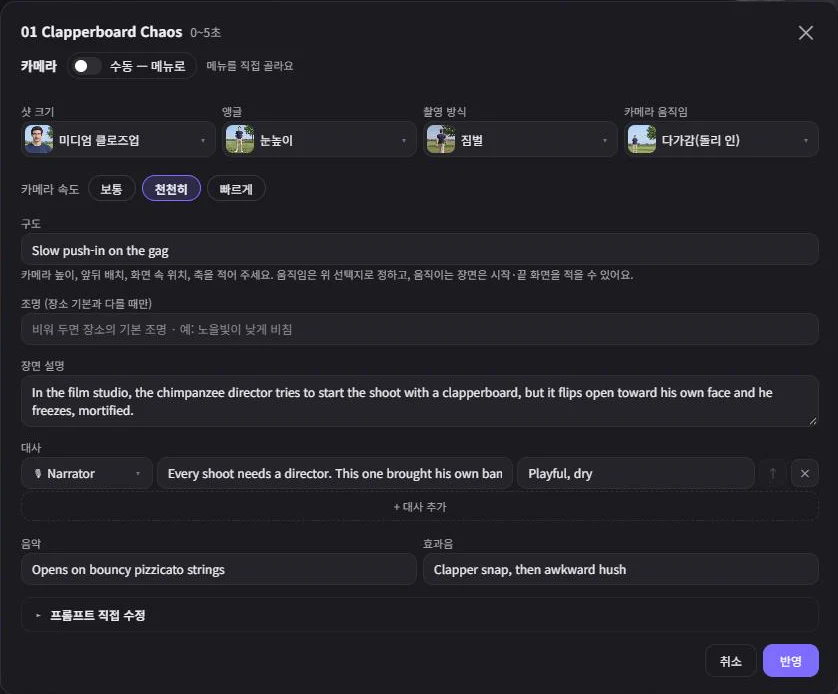
| 항목 | 바꿀 내용 |
|---|---|
| 카메라 | 자동으로 두면 구도에 쓴 문장 하나를 보고 디렉터가 카메라를 정합니다. 수동으로 바꾸면 샷 크기(예: 미디엄 클로즈업), 앵글(눈높이, 로우 앵글), 촬영 방식(삼각대, 짐벌, 핸드헬드), 카메라 움직임(푸시 인, 팬), 카메라 속도를 직접 고를 수 있습니다. |
| 구도 | 카메라 높이, 화면 앞쪽(전경)에 무엇이 있는지, 인물이 화면 어디에 있는지. 카메라가 움직이는 샷이라면 어디서 시작해 어디서 끝나는지도 적으세요. |
| 조명 | 장소의 평소 조명과 다를 때만 적습니다. 예: “낮게 깔린 노을빛”. |
| 장면 설명 | 장면에서 일어나는 일. |
| 대사 | 누가(캐릭터 또는 나레이터) 무엇을 어떻게 말하는지. + 대사 추가로 더 넣을 수 있으며, 장면당 최대 4줄입니다. |
| 화면 글자 | 이 장면에서 화면에 보여 줄 글자. 완성본에 자막으로 표시됩니다. |
| 음악·효과음 | 이 장면의 소리. 예: “슬레이트 치는 딱 소리, 이어서 어색한 정적”. |
반영을 눌러 저장합니다. 메뉴에서 고른 값은 그대로 저장됩니다. 직접 입력한 글은 디렉터가 장면의 나머지 내용과 어울리게 다시 씁니다. 이때 다시 쓰는 것은 바꾼 장면뿐입니다. 마음이 바뀌면 제작안에서 이전 초안으로 되돌리기를 사용하세요. 편집기 양옆의 화살표로 이전 장면이나 다음 장면으로 이동할 수 있습니다.
모든 것을 직접 정하고 싶다면 프롬프트 직접 수정을 선택해 장면의 프롬프트를 직접 쓰세요. 쓴 내용이 그대로 전송됩니다. 다만 항목을 다시 바꾸거나 디렉터에게 장면 수정을 요청하면, 직접 쓴 글 대신 항목 내용으로 새로 쓴 프롬프트가 들어갑니다.
장면 추가, 삭제, 순서 바꾸기
채팅으로 요청하세요. 예:
- “3번 장면 뒤에 그녀가 상자를 여는 장면을 추가해 줘.”
- “해변 장면은 빼 줘.”
- “로고 장면을 맨 끝으로 옮겨 줘.”
- “5번 장면을 짧은 장면 두 개로 나눠 줘.”
장면을 추가하거나 빼면 그 장면의 길이만큼 작품 전체 길이가 바뀝니다. 장면이 바뀌지 않은 클립은 대개 그대로 유지됩니다. 장면이 클립으로 묶이는 방식이 달라지면 클립 탭에 바뀐 클립, 새로 생긴 클립, 빠진 클립이 표시됩니다.
길이, 스타일, 모델 바꾸기
- 길이 — “90초로 만들어 줘”처럼 요청하세요. 디렉터가 장면을 조정합니다. 작품은 최대 2분까지 만들 수 있습니다.
- 스타일 — 제작안에서 스타일 설정을 열거나 채팅으로 요청하세요. 이미 만든 클립을 새 스타일에 맞추려면 다시 만들어야 합니다.
- 비디오 모델 — 비용 확인 후 생성에서 바꿉니다. 이미 만든 클립은 그대로 남습니다.
- 화면 비율 — 첫 클립이 시작되면 고정됩니다. 다른 비율로 만들려면 새 대화를 시작하세요.
장면을 바꾼 뒤에는
장면이 바뀐 클립에는 수정됨이 표시됩니다. 클립 카드에서 이 클립을 다시 만든 뒤, 클립을 다시 합쳐 완성본에 반영하세요. 영상과 클립 만들기를 참고하세요.