
AI 음성 생성
AI 음성 생성은 텍스트를 자연스러운 음성으로 바꿉니다. 최대 40,000자의 대본을 붙여 넣고 목소리를 고른 뒤 오디오를 다운로드하세요. 원하면 자막도 함께 받을 수 있습니다.

음성 만들기
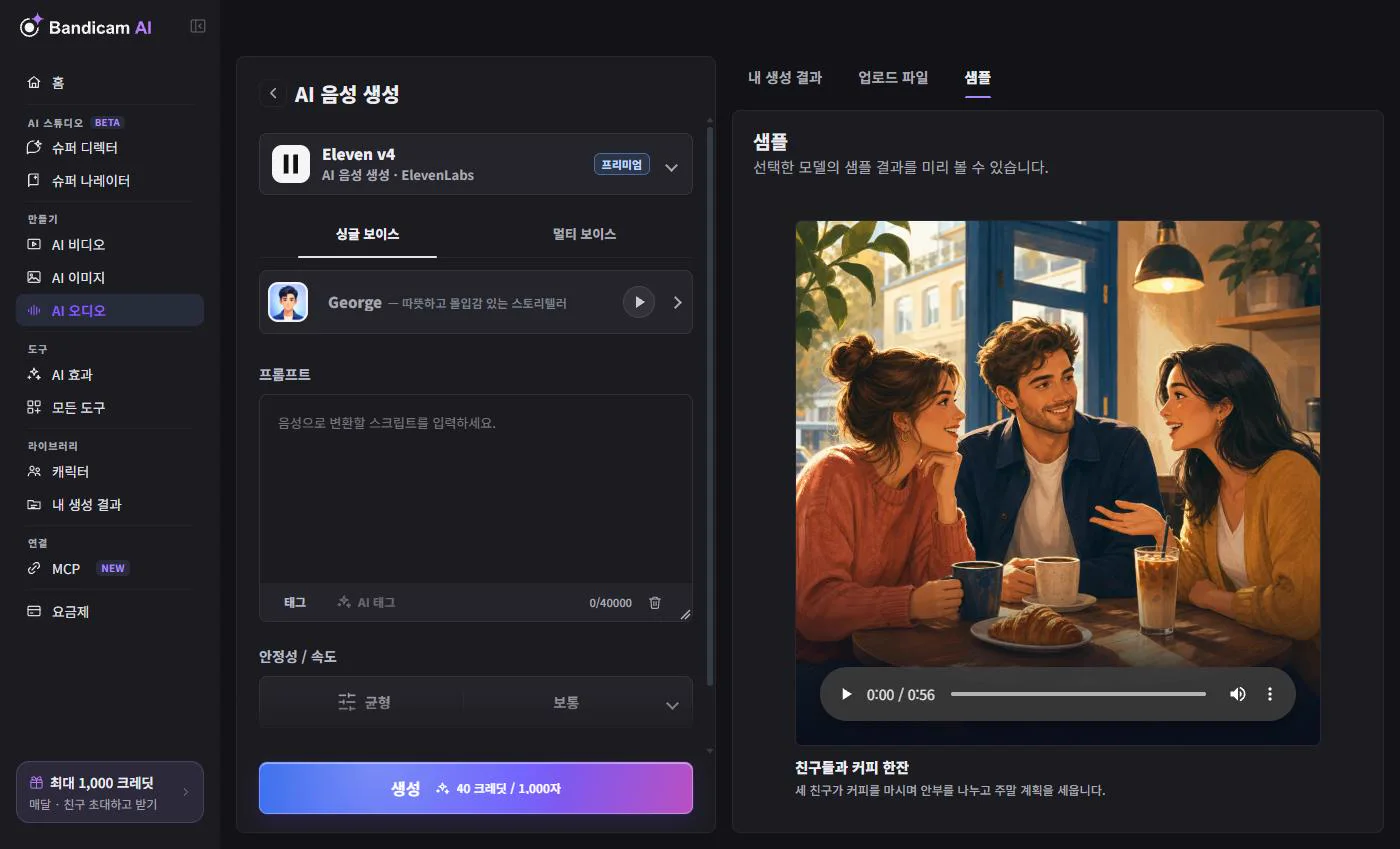
- 입력란에 대본을 쓰거나 붙여 넣습니다.
- 모델을 고릅니다(아래 표 참고).
- 목소리를 고릅니다. 음성 라이브러리를 열면 성별, 용도, 특징별로 더 많은 목소리를 둘러볼 수 있고, 음성 미리듣기로 먼저 들어 볼 수 있습니다. 마음에 드는 목소리는 즐겨찾기에 저장하세요.
- 언어, 속도, 감정 같은 옵션을 설정합니다.
- 생성을 누릅니다. 생성하기 전에 버튼에서 비용을 확인할 수 있습니다.
모델 고르기
| 모델 | 추천 용도 | 옵션 |
|---|---|---|
| ElevenLabs Eleven v4 | 표현력이 가장 풍부한 목소리이며, 감정·스타일 태그를 쓸 수 있습니다. 멀티 보이스 대화도 만들 수 있습니다. | 16개 언어, 안정성(풍부한 표현~안정적), 목소리, 속도, 음성 태그 |
| Google Chirp 3: HD | 비용이 더 낮은 자연스러운 목소리이며, 약 50개 언어·지역 변형을 지원합니다. | 언어, 목소리, 속도 |
| Typecast SSFM 3.0 | 감정을 고를 수 있는 자연스러운 목소리이며, 특히 한국어에 강합니다. | 언어(또는 자동), 기쁨·슬픔·속삭임·차분함 같은 감정, 속도(0.5×~2×) |
감정 태그와 음성 태그
Eleven v4에서는 태그를 열어 [happy], [whispers], [laughs] 같은 음성 태그나 쉼을 대본의 원하는 위치에 넣을 수 있습니다. AI 태그를 누르면 어울리는 감정 태그를 자동으로 넣어 줍니다. Typecast에서는 대본 전체에 적용할 감정을 하나 고릅니다.
멀티 보이스 대화
Eleven v4에서 멀티 보이스로 바꾸면 대화를 만들 수 있습니다. 각 줄을 A:, B: 같은 화자 표시로 시작하고, 화자마다 목소리를 고르세요. 화자는 최대 10명(A–J)까지 쓸 수 있으며, 화자 표시가 없는 줄은 화자 A가 읽습니다.
A: 모퉁이에 새로 생긴 카페 가 봤어?
B: 아직. 커피 맛은 괜찮아?
A: 올해 마신 것 중에 최고야.
자막과 다운로드
자막 생성을 켜면(Eleven v4와 Typecast) 말소리에 타이밍을 맞춘 자막도 함께 받을 수 있습니다. 음성이 완성되면 오디오나 자막 (SRT)을 따로 받거나, 둘을 ZIP 파일 하나로 다운로드하세요. 결과는 내 생성 결과에 저장됩니다.
비용
음성 비용은 대본 1,000자당 단가로 계산하며, 단가는 모델마다 다릅니다. 대본을 입력하기 전에는 버튼에 단가가, 입력한 뒤에는 정확한 비용이 표시됩니다.
“대본에 사용한 화자 …의 음성을 추가하세요.”
대화 중 어떤 줄에 아직 목소리를 정하지 않은 화자 표시가 있습니다. 화자 추가로 그 화자를 추가하거나 화자 표시를 바꾸세요.
이 목소리를 긴 영상에도 쓸 수 있나요?
네. 그림과 자막이 들어간 나레이션 영상이라면 슈퍼 나레이터를 사용하세요. 같은 라이브러리의 목소리를 쓰고, 말소리에 맞춰 영상 타이밍을 맞춰 줍니다.