음성이 또렷한 파일로 시작하기
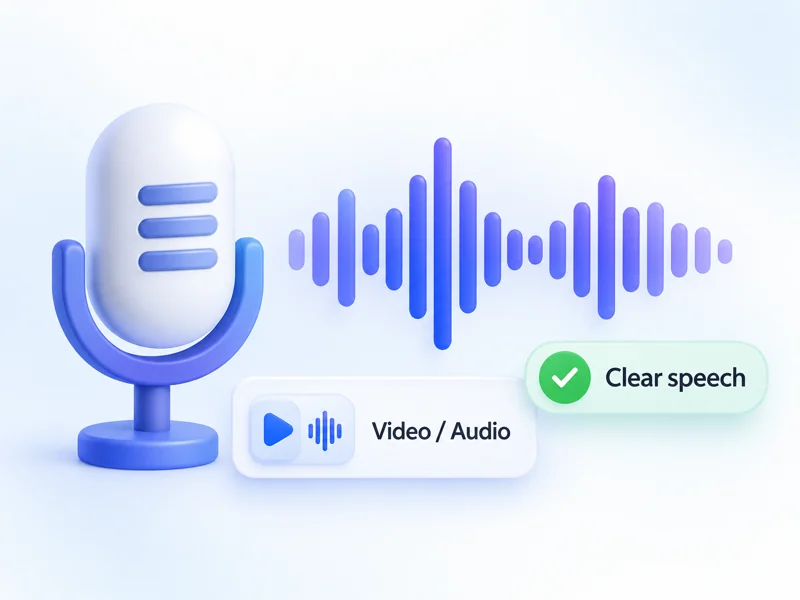
말소리가 또렷하고 배경 소음이 적은 동영상이나 오디오 파일을 선택하세요.
반디캠 AI 스튜디오 / 오디오 & 자막
반디캠 AI 스튜디오로 동영상이나 오디오에서 자막을 만들어 보세요. AI 자막 생성기가 녹음된 음성을 인식해 타이밍에 맞춘 자막 텍스트로 바꿔 줍니다.
시작하기 전에
말소리가 또렷하고 배경 소음이 적은 동영상이나 오디오 파일을 선택하세요.
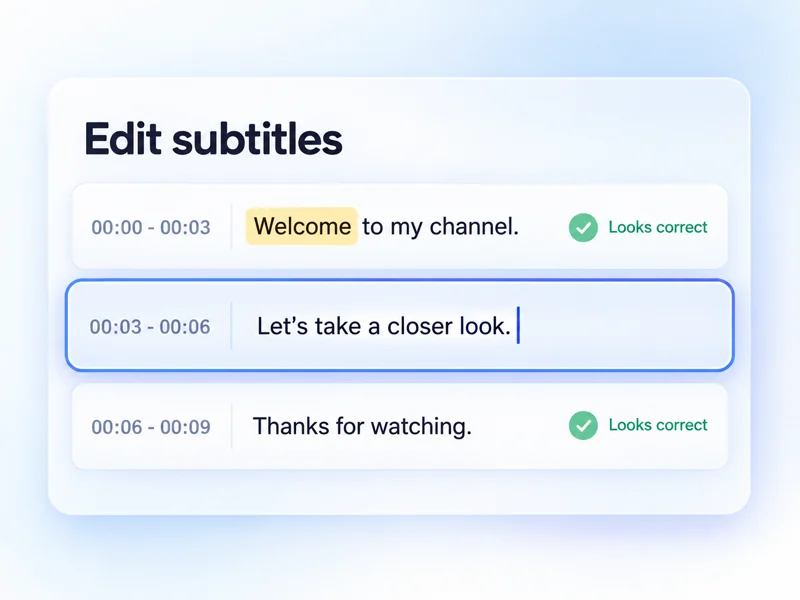
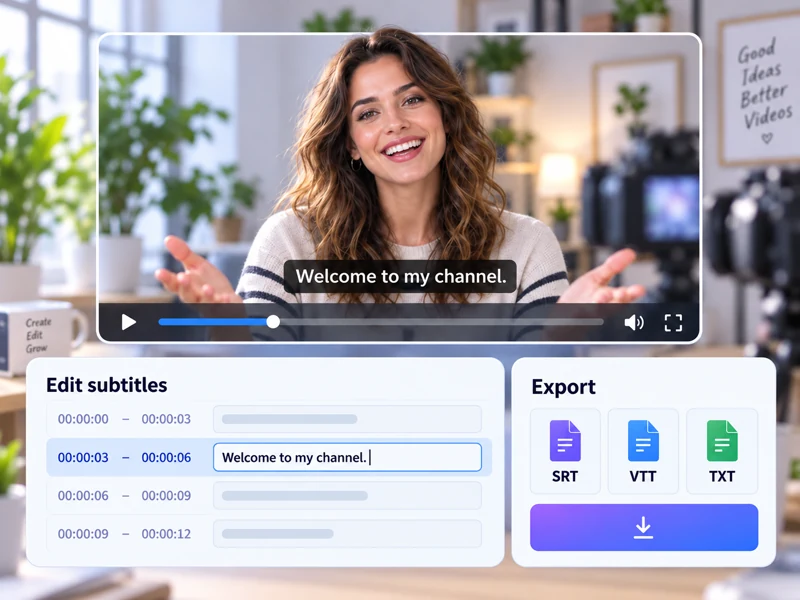
이름, 전문 용어, 문장 부호를 확인하세요. 잘못된 부분은 자막 텍스트를 직접 편집해 바로잡을 수 있습니다.
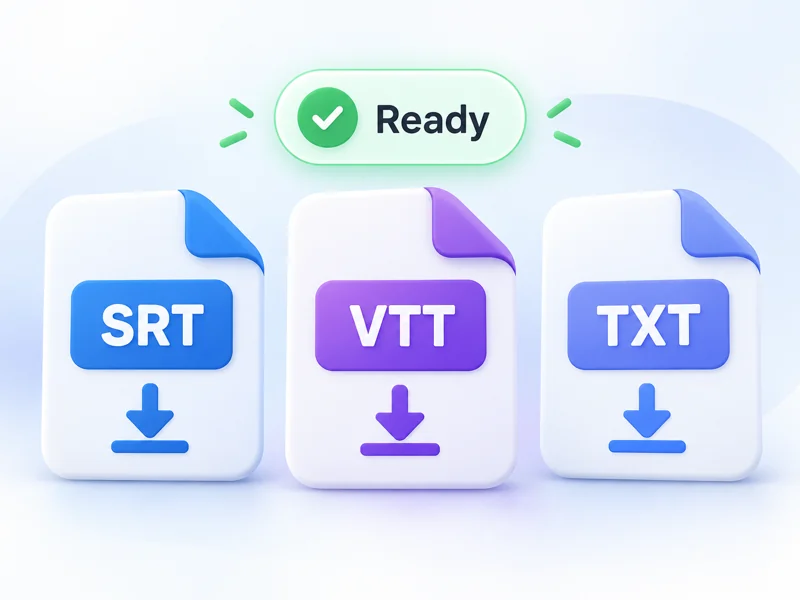
자막을 SRT나 VTT로 저장하거나, 대본을 TXT 파일로 다운로드하세요.
업로드부터 완성까지
반디캠 AI 스튜디오에서 AI 자막 생성기를 열고, 음성이 또렷한 동영상이나 오디오 파일을 업로드하세요.
언어는 자동 감지로 두거나 음성 언어를 직접 선택하세요. 표준 또는 최고 품질을 고른 뒤 자막을 생성하세요.
자막 텍스트를 검토하고 편집한 뒤, 필요하면 번역하고 SRT, VTT, TXT 파일로 다운로드하세요.
활용 사례
동영상에 자막을 넣거나 자동 자막을 만들고, SNS 클립, 유튜브 동영상, 강의, 인터뷰에 쓸 텍스트도 다운로드해 보세요.
릴스, 쇼츠, 틱톡, 링크드인 동영상에 자동 자막을 넣어 소리를 끄고 보는 시청자도 내용을 따라올 수 있게 하세요.
튜토리얼, 제품 소개 영상, 웨비나, 웹사이트 동영상처럼 편집 가능한 텍스트가 필요한 영상에 쓸 SRT 또는 VTT 파일을 동영상 자막 생성기로 만들어 보세요.
강의, 신입 교육 영상, 사내 교육 자료에 동영상 자막이나 TXT 대본을 더해 학습자가 핵심 내용을 나중에 다시 확인할 수 있게 하세요.
녹음한 대화를 타이밍에 맞춘 자막이나 대본으로 만든 뒤, 공유하기 전에 화자 이름과 중요한 용어를 편집하세요.
알아두면 좋은 점
네. 동영상을 업로드하지 않아도 오디오 녹음 파일만으로 타이밍에 맞춘 자막을 생성할 수 있습니다.
기본값인 표준은 더 빠르게 음성을 인식합니다. 인식 정확도가 가장 중요하다면 최고 품질을 선택하세요.
네. AI 스튜디오에서 자막 텍스트를 직접 편집할 수 있습니다. 다운로드하기 전에 다른 언어로 번역할 수도 있습니다.
네. 화자 구분 옵션을 켜면 여러 사람이 말할 때 편집 가능한 화자 이름이 추가됩니다. 이 옵션은 기본적으로 꺼져 있습니다.
동영상은 추출한 오디오만 업로드되므로 동영상 파일은 기기에 그대로 남아 있습니다. 오디오 파일은 그대로 업로드되며, 두 경우 모두 업로드된 오디오는 음성 인식이 끝나면 삭제됩니다.
자막을 생성할 때 AI 크레딧이 사용됩니다. 음성 인식을 시작하기 전에 AI 스튜디오에 표시되는 크레딧을 확인하세요.