
컷, 자막, 음악, 텍스트 편집하기
슈퍼 나레이터 영상은 내보내기 전에 어느 부분이든 바꿀 수 있습니다. 편집 내용은 자동으로 저장되며, 새로 생성하지 않는 한 편집에는 크레딧이 들지 않습니다.
컷
| 하려는 일 | 방법 |
|---|---|
| 컷 추가 | + 새 컷 추가를 누른 뒤 맨 앞이나 맨 끝, 선택한 컷의 앞이나 뒤 중에서 위치를 고르거나 위치 직접 고르기…를 선택합니다 |
| 컷 나누기 | 컷 분할은 자막 경계에서 컷을 나눕니다. 나뉜 컷에는 각각 다른 그림을 넣을 수 있습니다 |
| 컷 합치기 | 다음 컷과 병합 |
| 컷 삭제 | 컷 삭제는 나레이션과 자막까지 함께 컷을 지우고 뒤의 컷을 앞으로 당기므로 영상이 짧아집니다. 원본은 보관함에 남습니다. 마지막 남은 컷은 삭제할 수 없습니다. |
| 컷 옮기기 | 손잡이를 잡고 끌거나 Alt+↑ / Alt+↓를 누릅니다. 옮긴 직후 되돌리기 링크가 나타납니다. |
| 컷의 시작이나 끝 시점 바꾸기 | 타임라인에서 컷의 가장자리를 끌거나, 컷 시간 조절에 시간을 입력합니다 |
마지막 단계에서는 미리 보기 위의 실행 취소와 다시 실행 화살표(실행 취소 Ctrl+Z, 다시 실행 Ctrl+Shift+Z 또는 Ctrl+Y)로 편집한 내용을 한 단계씩 되돌리거나 다시 적용할 수 있습니다.
6단계: 비디오 렌더링
마지막 단계에는 자막, 오버레이, BGM, 내보내기 탭 네 개가 있습니다. 오른쪽 미리 보기에 바꾼 내용이 바로 반영됩니다.
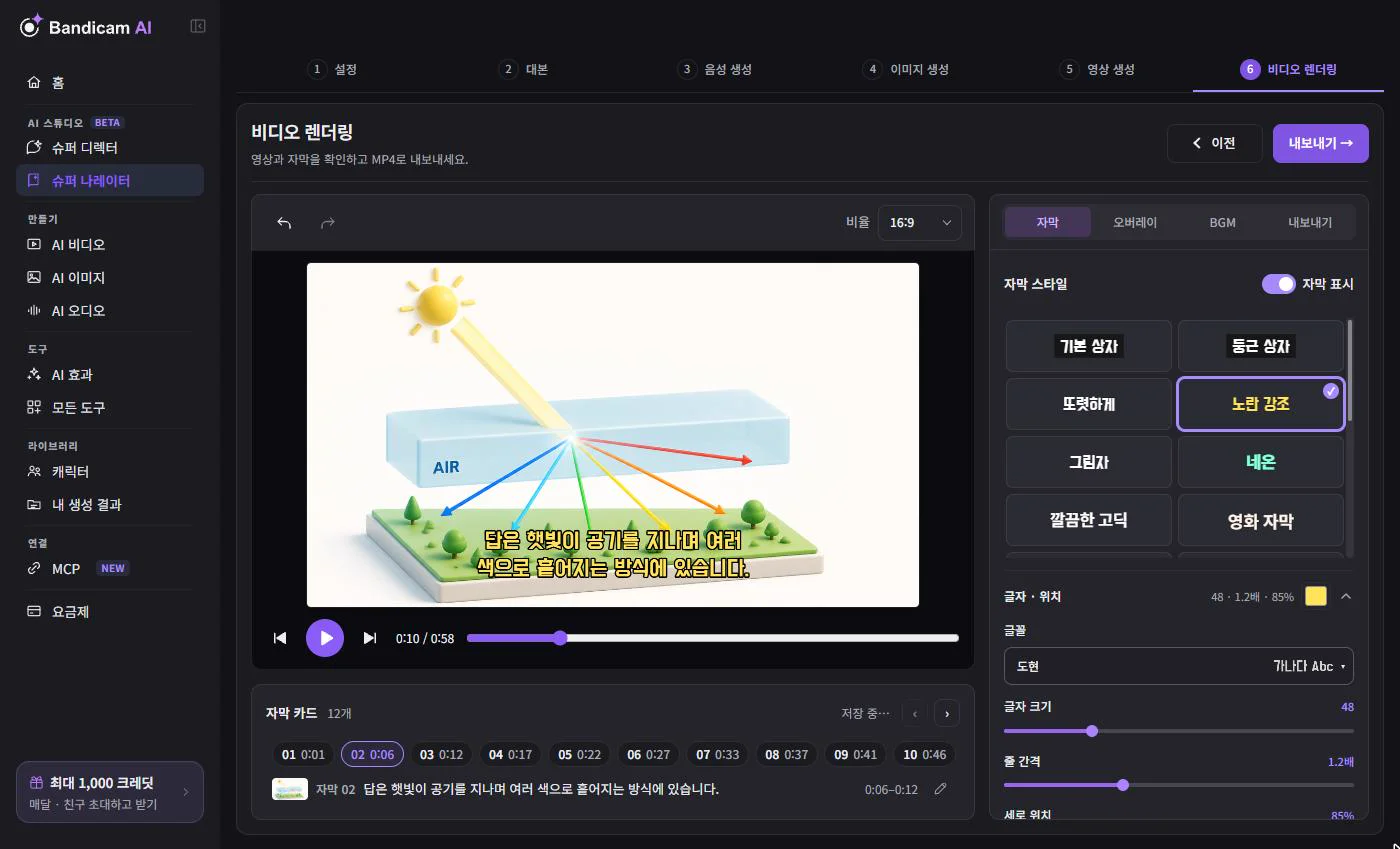
자막
- 자막 표시를 켜거나 끕니다.
- 기본 상자, 영화 자막, 뉴스 브리핑, 네온, 노란 강조, 손글씨 같은 템플릿을 고릅니다. 모두 17가지가 있습니다.
- 글꼴, 크기, 줄 간격, 외곽선, 그림자, 배경을 세밀하게 조정합니다. 최근에 쓴 몇 가지 설정은 최근 설정에 남습니다.
- 미리 보기에서 자막을 끌면 모든 자막이 위아래로 함께 움직입니다.
- 오타를 고치려면 미리 보기 아래 자막 카드에서 해당 자막을 찾아 연필 버튼을 누르세요. 번호가 붙은 칩을 누르면 미리 보기가 그 자막으로 이동합니다.
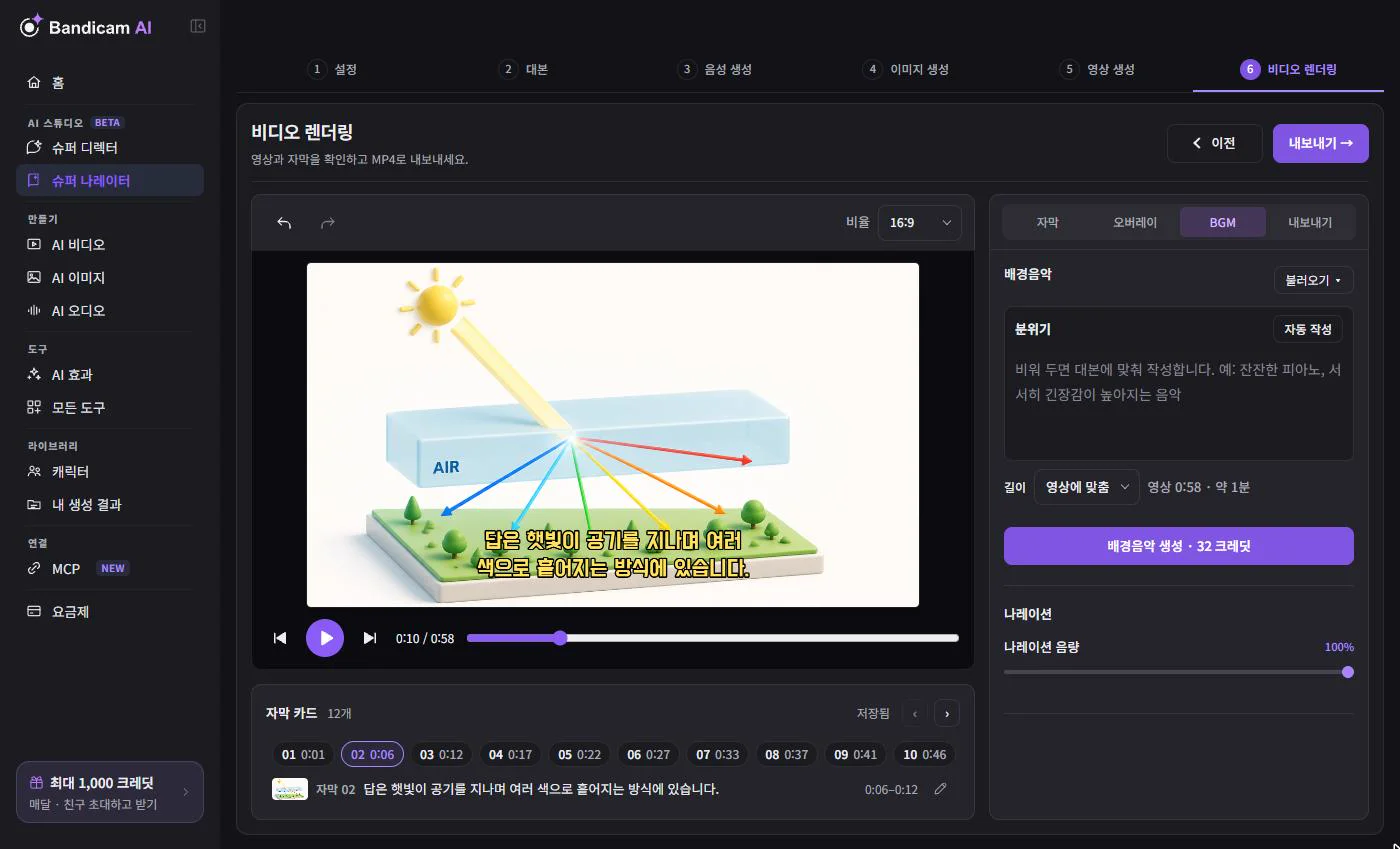
배경음악
- 내 음악 사용하기 — 불러오기 → 내 PC에서 추가 또는 내 보관함에서 추가를 선택합니다. 무료입니다.
- 음악 생성하기 — 분위기를 설명하세요. 비워 두면 대본을 바탕으로 분위기 설명을 자동으로 씁니다. 길이는 영상에 맞추기나 약 1분, 2분, 3분 중에서 고르며, 영상보다 짧은 음악은 반복 재생됩니다. 음악은 보컬 없는 연주곡으로 만들어집니다. 가격은 버튼에 표시됩니다.
- 배경음악 음량과 나레이션 음량을 따로 조절해 목소리가 또렷하게 들리게 하세요.
오버레이 텍스트
+ 텍스트 추가를 선택하면 채널 이름이나 제목처럼 영상 전체에 표시되는 텍스트를 넣을 수 있습니다. 새로 만든 9:16 프로젝트에는 프로젝트 이름이 제목으로 자동으로 들어가며, 원하는 대로 고치거나 지울 수 있습니다.
저장과 두 탭에서 작업하기
모든 내용이 저장되면 위쪽 저장 상태에 저장됨이 표시됩니다. 바로 저장하려면 지금 저장을 누르세요. 같은 프로젝트를 두 탭이나 두 기기에서 편집하면 충돌 메시지와 함께 저장이 멈춥니다. 편집본 다운로드를 선택해 바꾼 내용의 사본을 보관한 뒤, 저장된 버전을 열어 한 곳에서만 작업을 이어 가세요.