
첫 AI 비디오 만들기
이 문서에서는 AI 비디오로 짧은 클립을 만드는 과정을 안내합니다. 몇 분이면 충분하며, 가입 시 받은 무료 크레딧으로 바로 시도해 볼 수 있습니다.
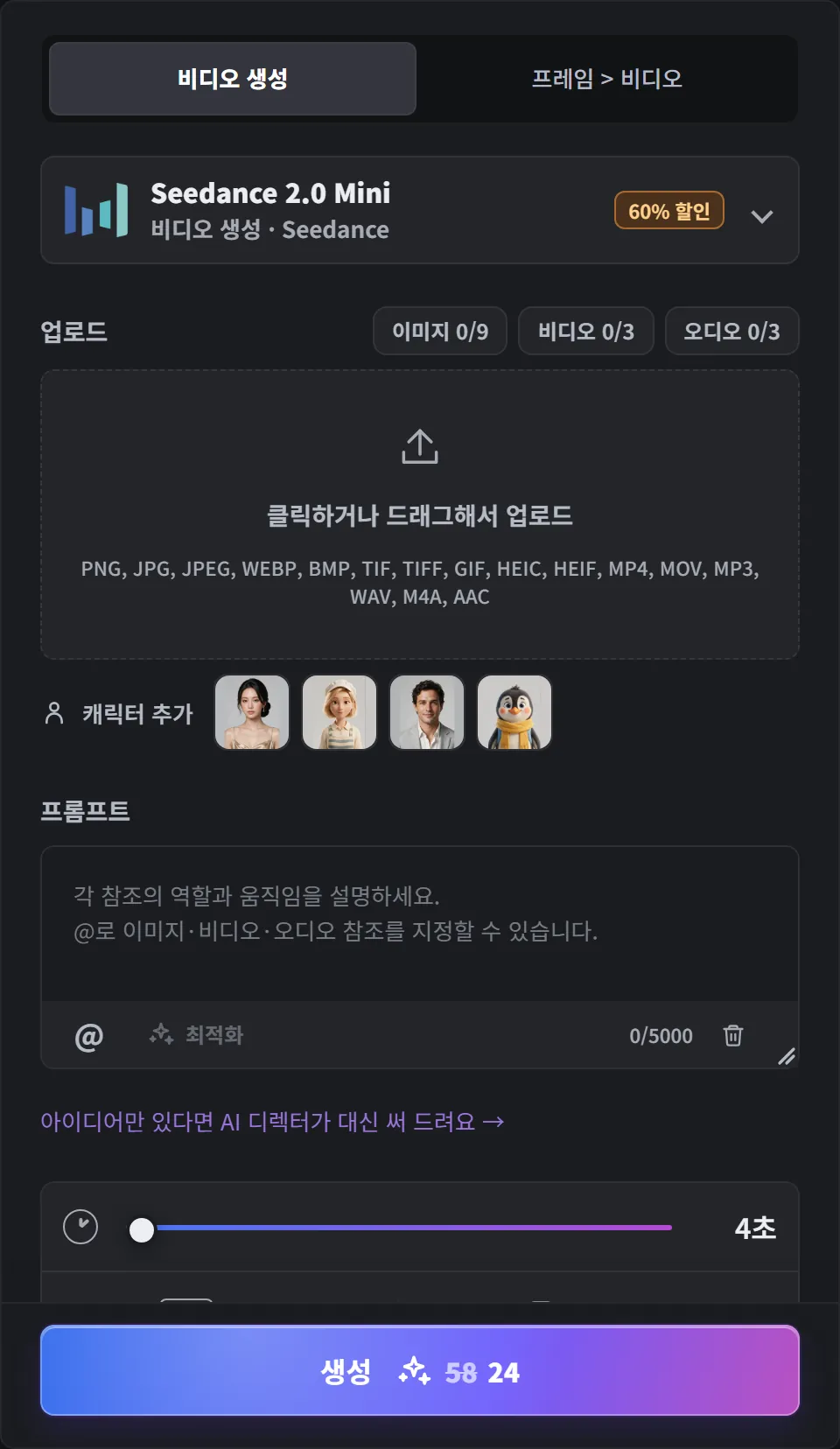
단계별 안내
- 왼쪽 메뉴에서 AI 비디오를 엽니다.
- 탭을 선택합니다. 비디오 생성은 텍스트 프롬프트로 영상을 만들며, 참조 이미지나 비디오, 오디오를 선택적으로 추가할 수 있습니다. 프레임 > 비디오는 업로드한 사진을 첫 프레임으로 활용하여 움직이는 비디오를 만듭니다.
- 장면을 설명합니다. 누가 또는 무엇이 등장하는지, 어떤 일이 일어나는지, 카메라가 어떻게 움직이는지 적어 보세요 — 예: “해 뜰 무렵 눈 덮인 숲을 걸어가는 붉은 여우, 느린 트래킹 샷.”
- 모델을 선택합니다. 기본값은 빠르고 저렴한 모델이라 처음 시도할 때 적합합니다. 각 AI 모델의 특징은 'AI 비디오 모델 비교표'에서 확인하실 수 있습니다.
- 길이, 해상도, 화면 비율, 오디오 포함 여부 등 옵션을 설정합니다. 설정을 바꾸면 크레딧 비용도 함께 갱신됩니다.
- 생성을 누릅니다. 대부분의 클립은 몇 분 정도 걸립니다. 페이지를 닫아도 되며, 결과는 내 생성 결과에 저장됩니다.
첫 결과를 잘 만드는 요령
- 처음에는 짧고 작게(예: 480p, 5초) 만들어 보고, 마음에 드는 버전을 더 높은 해상도로 다시 만드세요.
- 클립 하나에는 한 장면만 담으세요. 몇 초 안에 여러 장면이 바뀌도록 요청하면 좋은 결과가 나오기 어렵습니다.
- 프레임 > 비디오를 쓸 때는 원하는 영상 화면 비율과 같고 선명한 이미지를 사용하세요.
- 무엇을 써야 할지 모르겠다면 AI 디렉터(베타)를 사용해 보세요. 채팅으로 아이디어를 설명하면 프롬프트와 설정을 대신 준비해 줍니다. 직접 생성을 선택할 때만 크레딧이 차감됩니다.
일부 모델은 업로드한 실제 인물 사진을 받지 않습니다. 이미지가 거부되면 생성이 실패하거나 차단된 경우를 참고하세요.