오래된 동영상 화질 개선
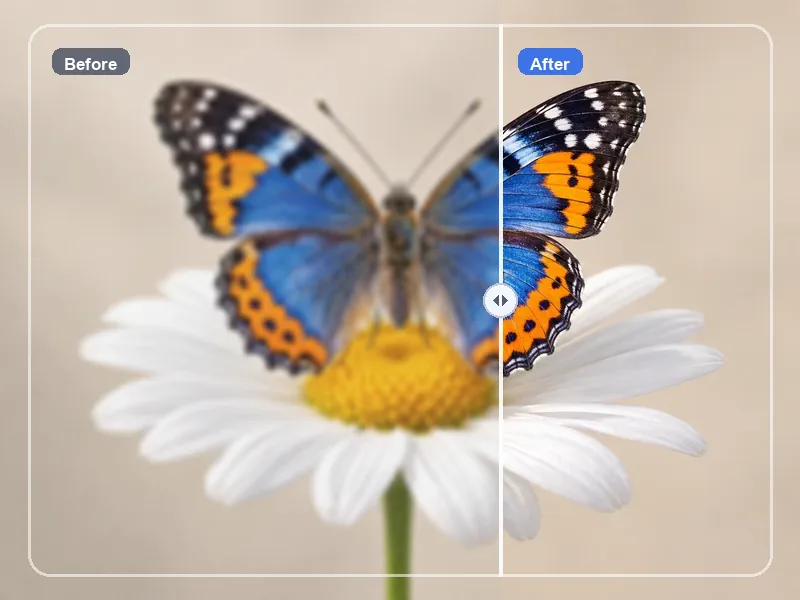
예전에 촬영한 영상을 더 높은 해상도로 만들어 다시 보거나 새 편집본에 넣어 보세요. 저해상도 영상, 보관해 둔 휴대폰 영상, 편집 전에 더 깔끔하게 다듬고 싶은 클립에 활용할 수 있습니다.
반디캠 AI 스튜디오 / 화질 개선
반디캠 AI 스튜디오에서 동영상 해상도를 높여 보세요. AI 동영상 업스케일러는 1080p, 2K, 4K 출력을 지원해 더 큰 화면에서도 보기 좋게 재생할 수 있습니다.
활용 사례
예전에 촬영한 영상을 더 높은 해상도로 만들어 다시 보거나 새 편집본에 넣어 보세요. 저해상도 영상, 보관해 둔 휴대폰 영상, 편집 전에 더 깔끔하게 다듬고 싶은 클립에 활용할 수 있습니다.
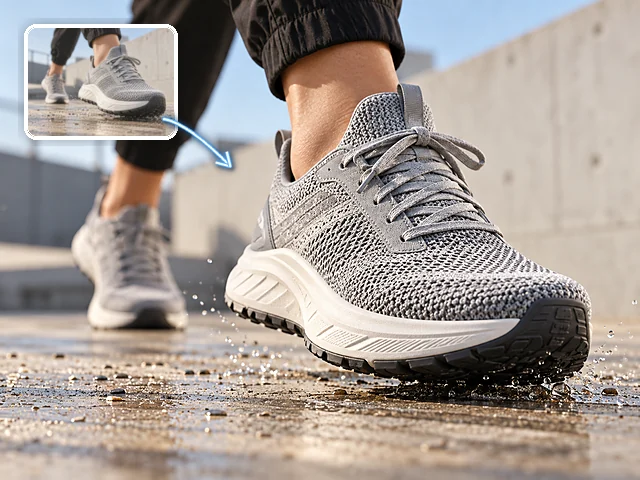
제품 시연, 클로즈업, 브랜드 영상을 업스케일해 스토어 페이지, 광고, 프레젠테이션에 활용해 보세요.
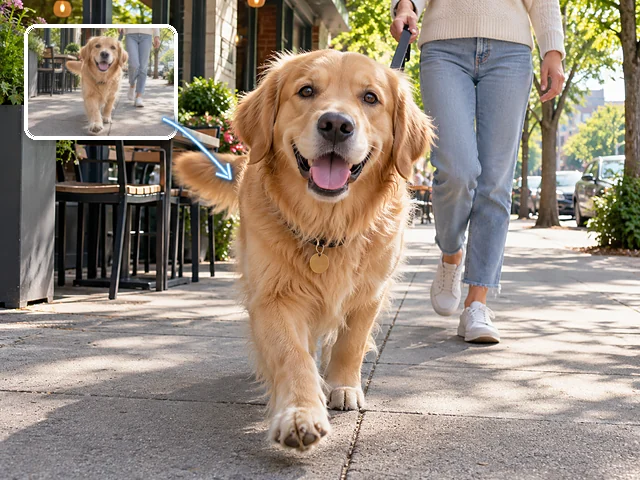
휴대폰으로 찍은 클립을 온라인에 올리기 전에 화질을 높여 보세요. 유튜브, 소셜 미디어 게시물, 프레젠테이션에 맞게 크기를 조정할 때도 디테일을 더 잘 살릴 수 있습니다.
업로드부터 결과까지
반디캠 AI 스튜디오에서 AI 동영상 업스케일러를 열고 화질을 높이고 싶은 클립을 업로드하세요.
시작하기 전에 해상도, 프레임 레이트, 품질 수준을 선택하세요.
업스케일을 시작한 뒤 결과를 미리 보고 다운로드하세요. 원본과 비교해 디테일과 움직임을 확인해 보세요.
주요 기능
더 선명한 재생, 더 큰 출력 크기, 더 부드러운 움직임이 필요할 때 반디캠 AI 동영상 업스케일러를 AI 동영상 화질 개선 도구로 활용해 보세요.
1080p나 2K를 선택하거나, 큰 화면과 편집 작업에 맞게 동영상을 4K로 업스케일하세요.
일반 클립은 30 FPS, 더 부드러운 움직임이 필요하면 60 FPS를 선택하세요.
일반적인 업스케일에는 Standard를, 더 선명한 화질 향상을 원하면 Pro를 선택하세요.
알아두면 좋은 점
출력 해상도는 1080p, 2K, 4K 중에서 고를 수 있고, 프레임 레이트는 30fps 또는 60fps로 설정할 수 있습니다. 기본값은 1080p, 30fps입니다.
원본 동영상은 15초 이하여야 합니다. 더 긴 영상은 업로드하기 전에 업스케일하고 싶은 구간만 잘라 주세요.
결과는 원본 상태에 따라 달라집니다. 압축이 심하거나 모션 블러가 강하면 개선 폭이 제한될 수 있으며, 촬영 당시 담기지 않은 디테일은 AI로도 확실하게 복원하기 어렵습니다.
아니요. 업스케일은 기존 동영상의 해상도를 높이는 기능입니다. 텍스트로 동영상 만들기와 이미지로 동영상 만들기는 텍스트나 이미지로 새 클립을 만듭니다.
업스케일에는 AI 크레딧이 사용됩니다. 동영상을 처리하기 전에 반디캠 AI 스튜디오에 표시되는 크레딧 비용을 확인하세요.