
컷마다 그림과 움직임 만들기
음성을 만들고 나면 영상이 컷으로 나뉩니다. 4단계에서는 컷마다 그림을 만들고, 5단계에서는 그림을 어떻게 움직일지 정합니다. 다음으로 넘어가려면 모든 컷에 그림이 있어야 합니다.
4단계: 이미지 생성
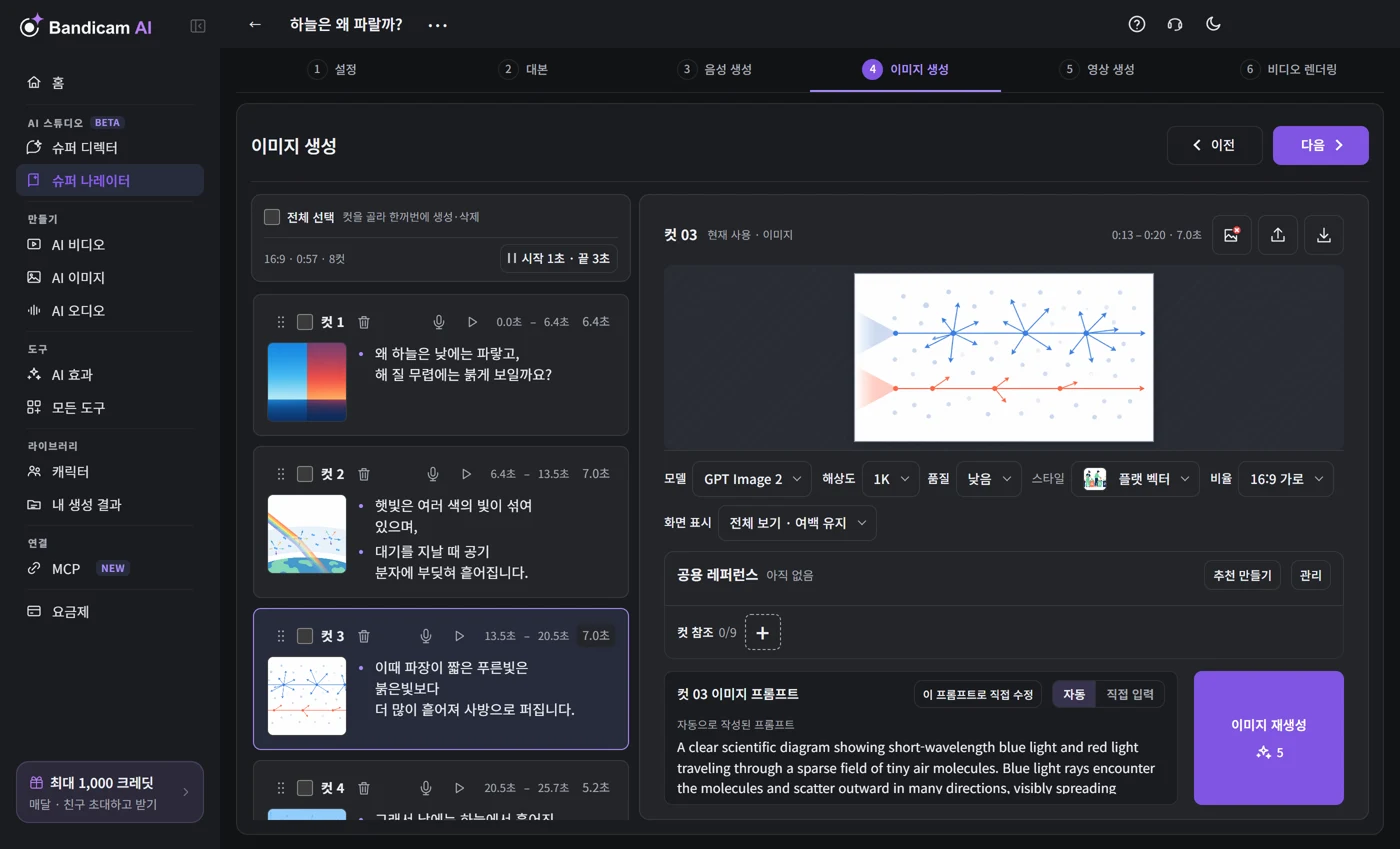
한꺼번에 또는 하나씩 생성하기
- 여러 컷을 한꺼번에 만들려면 전체 선택을 누르거나 원하는 컷을 체크한 뒤, 오른쪽에 컷 수가 표시된 생성 버튼을 누르세요. 시작하기 전에 전체 가격을 보여 주고 확인을 받습니다.
- 컷 하나만 작업하려면 컷을 선택하고 이미지 생성을 누르세요. 마음에 들지 않으면 이미지 재생성으로 새로 만듭니다.
- 이미 그림이 있다면 이미지 업로드나 보관함에서 선택을 사용하세요.
- 여러 컷을 체크하면 그림을 한꺼번에 생성, 재생성, 삭제하거나 실패한 컷만 다시 시도할 수 있습니다.
이미지 프롬프트
컷마다 어떤 그림을 만들지는 이미지 프롬프트로 정합니다. 기본값은 자동이며, 그림을 생성할 때 컷의 나레이션을 바탕으로 프롬프트를 자동으로 씁니다. 그림을 직접 설명하려면 직접 입력을 선택하세요. 쓴 내용이 그대로 사용됩니다. 자동 생성을 누르면 다듬어 쓸 초안을 만들어 줍니다.
이미지 모델
컷마다 다른 이미지 모델을 쓸 수 있습니다. 모델마다 스타일, 디테일, 글자 표현, 가격이 다르며, 가격은 버튼에 표시됩니다. 일부 모델은 지원하지 않는 비율이 있으며, 참조를 사용 중일 때는 참조 이미지를 쓸 수 없는 모델이 목록에서 숨겨집니다.
여백 유지 또는 화면 채우기
그림의 모양이 영상과 맞지 않으면 그림 전체를 보여 주는 전체 보기 · 여백 유지나, 화면을 가득 채우는 화면 채우기 · 일부 잘림을 선택하세요.
캐릭터를 일관되게 유지하기
같은 사람, 동물, 장소가 여러 컷에 나온다면 매번 같은 모습으로 보여야 합니다. 이럴 때는 공용 레퍼런스를 사용하세요.
- 반복 캐릭터 분석을 선택합니다. 슈퍼 나레이터가 대본을 읽고 누가 나오는지, 몇 개 컷에 나오는지 목록으로 보여 줍니다.
- 추천 공용 레퍼런스 만들기를 선택합니다. 가격을 확인하면 선택한 캐릭터(이미지 한 장에 최대 3명)와 주요 배경의 레퍼런스 그림을 만듭니다.
- 레퍼런스는 그 캐릭터가 나오는 컷에 연결되므로, 새로 만드는 그림이 레퍼런스를 따릅니다.
캐릭터, 소품, 배경 레퍼런스를 직접 추가할 수도 있습니다. 레퍼런스마다 이미지를 최대 9장까지 넣을 수 있고, 공용 레퍼런스는 프로젝트당 최대 30개입니다. 컷 하나에만 쓰려면 컷 참조 이미지 추가로 그 컷에만 쓸 이미지를 최대 9장까지 더 붙일 수 있습니다. 이미지에서 무엇을 가져올지 설명해 주세요. 예: “이미지 1의 인물 외모를 유지해 줘.”
5단계: 영상 생성
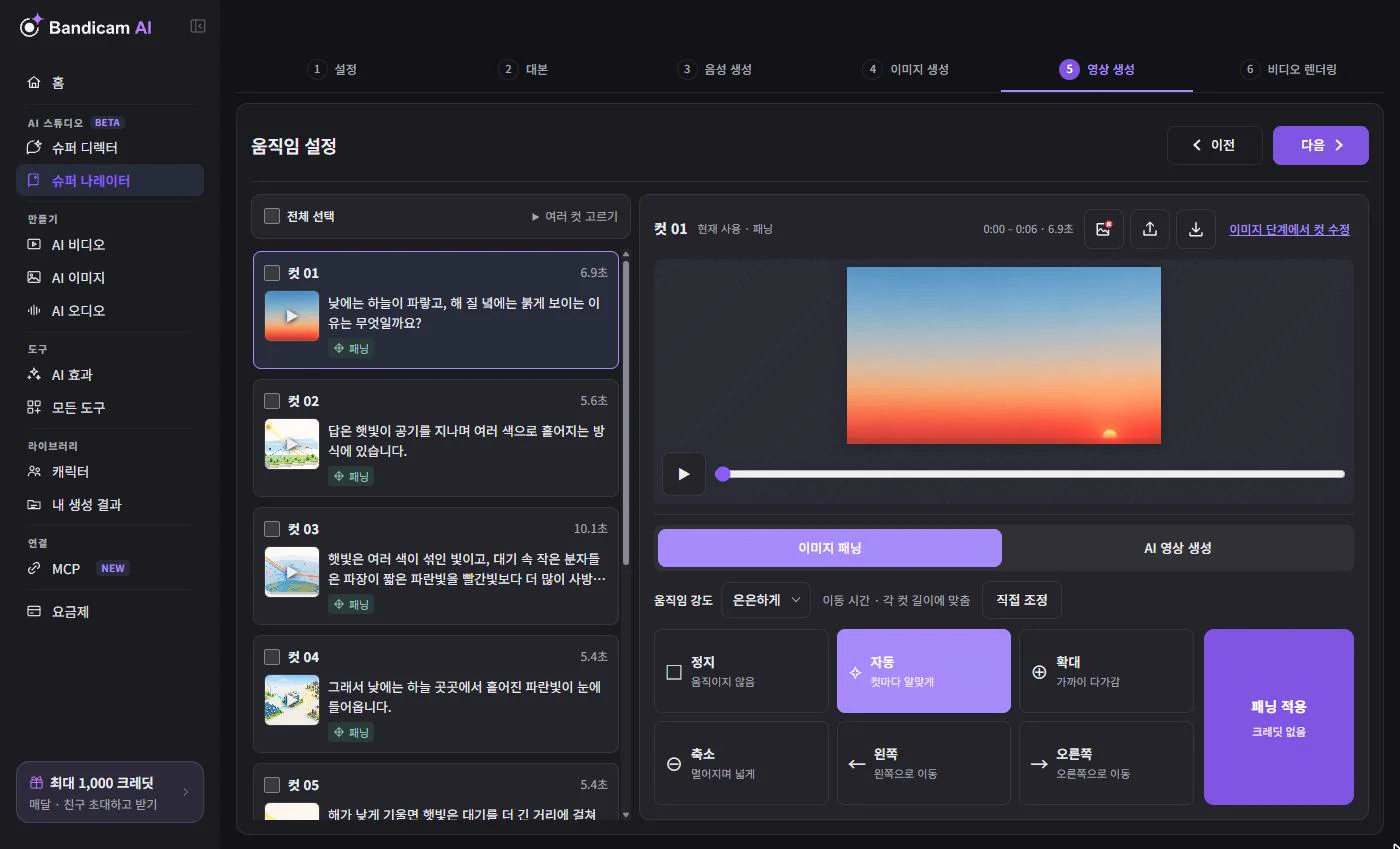
움직임 모드를 고르세요.
| 모드 | 보이는 모습 | 크레딧 |
|---|---|---|
| 이미지 패닝 | 그림이 천천히 확대되거나 옆으로 움직여 영상처럼 보입니다. 자동, 확대, 축소, 왼쪽, 오른쪽, 정지 중에서 고르고, 강도는 은은하게나 보통으로 정합니다. | 무료 |
| AI 영상 생성 | 그림이 실제 움직임이 있는 짧은 AI 영상 클립이 됩니다. 사람이 걷고, 물이 흐르고, 카메라가 움직입니다. | 모델과 해상도에 따라 초 단위로 차감 |
두 가지를 섞어 쓸 수도 있습니다. 예를 들어 대부분의 컷은 패닝으로 처리하고 중요한 순간에만 AI 영상을 쓰면 됩니다. 여러 컷을 선택하면 같은 움직임을 한꺼번에 적용할 수 있습니다. 이미지 패닝 수정으로 컷의 시작 화면과 끝 화면을 직접 정할 수도 있습니다.
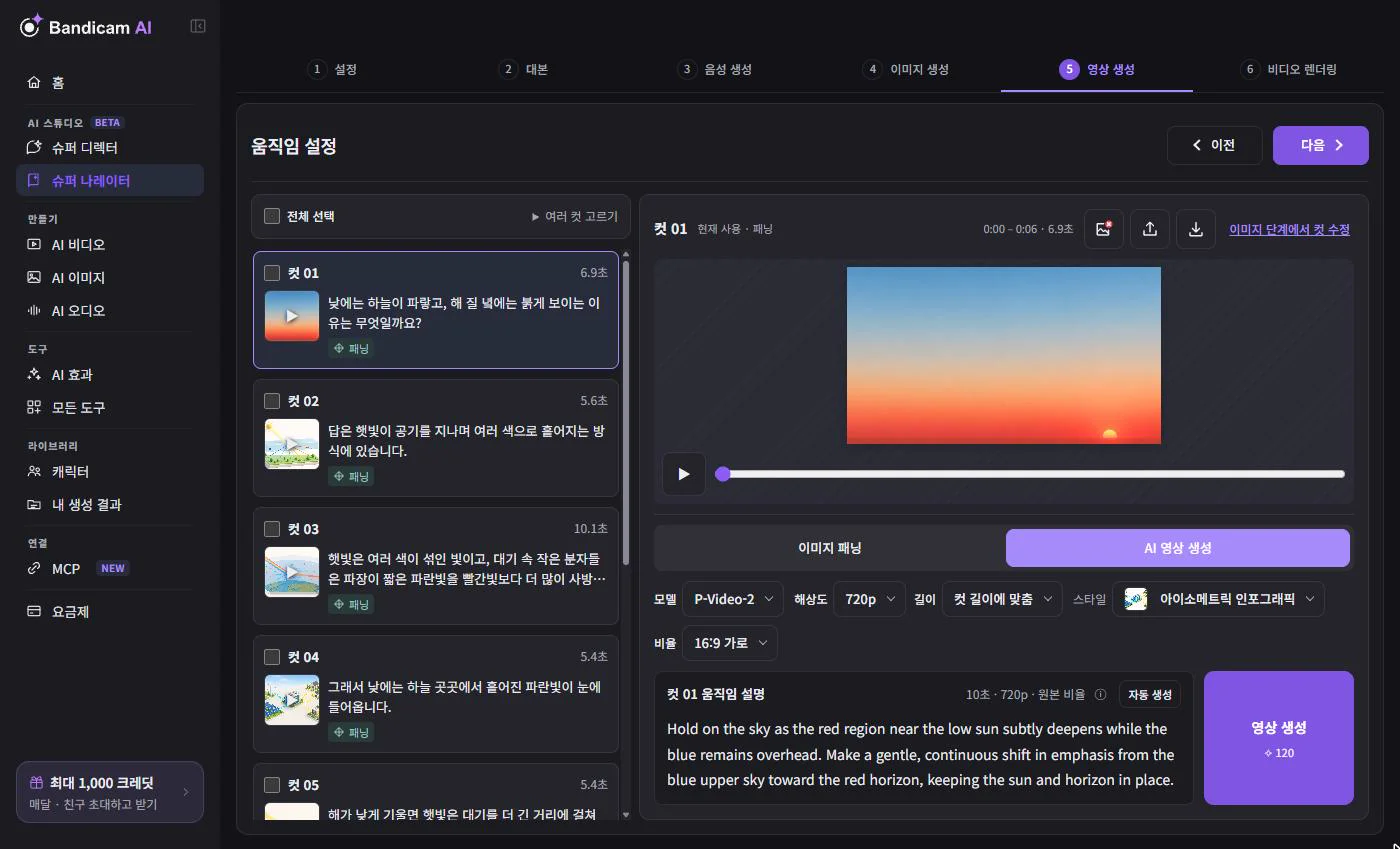
AI 영상을 쓸 때는 모델과 해상도(720p 또는 1080p)를 고르세요. 움직임 설명은 컷의 나레이션과 그림을 바탕으로 자동 작성되며, 직접 쓸 수도 있습니다. 컷이 모델이 만들 수 있는 클립 길이보다 길면, 나머지 부분은 마지막 프레임을 천천히 확대하며 채웁니다.