
Bandicam Recast
Bandicam Recast는 영상의 동작과 타이밍, 카메라 움직임은 그대로 두고 등장인물이나 제품, 의상, 배경을 원하는 모습으로 바꿉니다. 왼쪽 메뉴의 모션 트랜스퍼에서 열 수 있습니다.
첫 영상 바꾸기
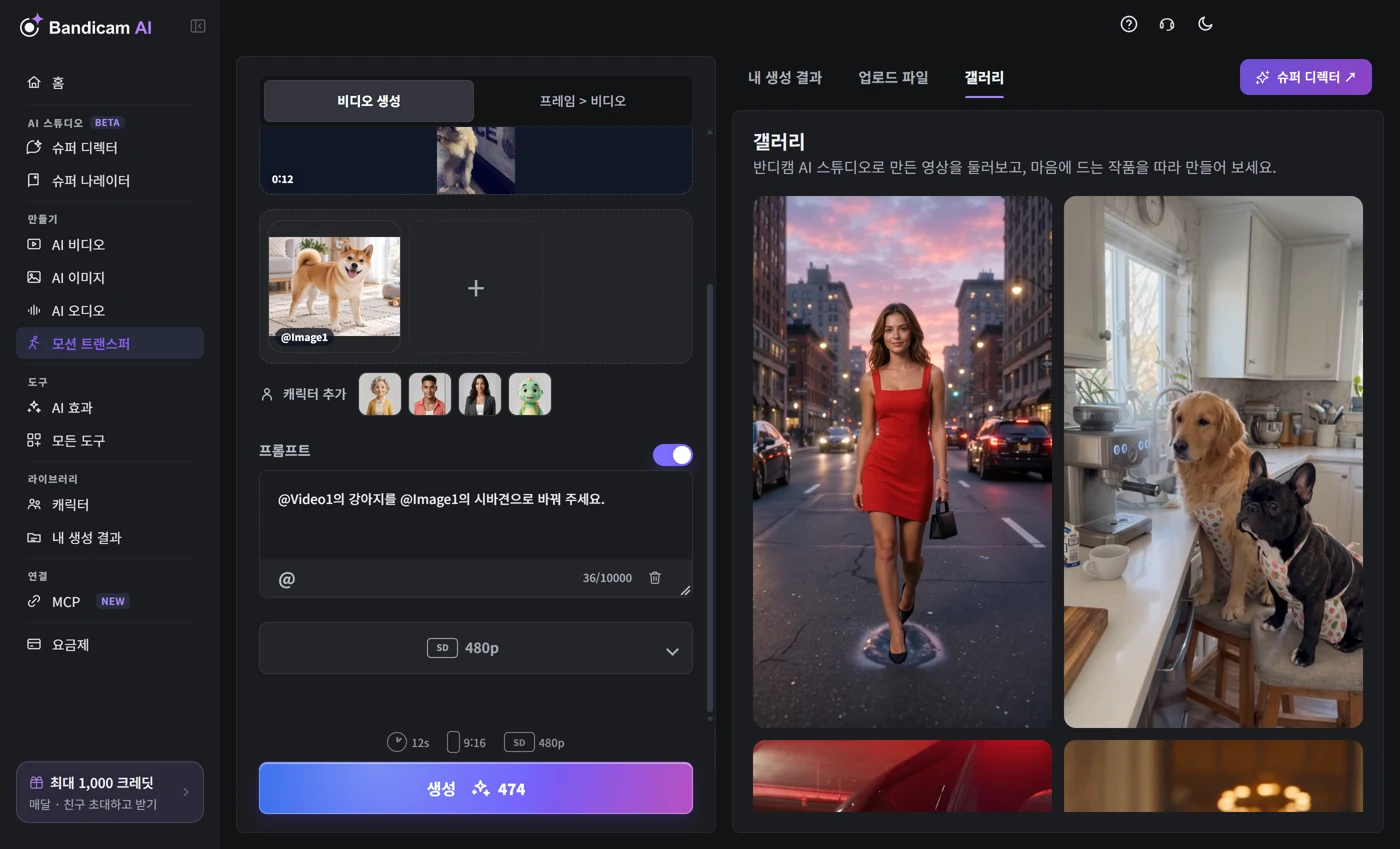
- 동작을 가져올 원본 영상을 올립니다. MP4 또는 MOV 파일을 쓸 수 있습니다.
- 바꿀 모습의 사진을 올립니다. 캐릭터, 제품, 의상 사진을 쓸 수 있고, 캐릭터 추가에서 저장해 둔 캐릭터를 고를 수도 있습니다.
- 필요하면 프롬프트를 켜고 무엇을 바꿀지 적습니다. @를 누르면 영상과 사진을 문장 안에서 가리킬 수 있습니다. 예: @Video1의 강아지를 @Image1의 시바견으로 바꿔 주세요.
- 해상도를 고르고 버튼에 표시된 크레딧을 확인합니다.
- 생성을 누릅니다. 결과는 내 생성 결과에 저장됩니다.
Recast와 Recast Lite
두 모델은 쓰는 방법이 같고, 올릴 수 있는 원본 영상과 사진만 다릅니다.
| 모델 | 원본 영상 | 사진 | 해상도 |
|---|---|---|---|
| Recast | 4~30초, 최대 200MB | 최대 30장, 장당 30MB | 480p, 720p, 1080p |
| Recast Lite | 2~15초, 최대 100MB | 최대 10장, 장당 20MB | 480p, 720p, 1080p |
그대로 남는 것과 바뀌는 것
- 결과의 길이와 화면 비율은 원본 영상을 따르고, 원본의 소리도 그대로 남습니다.
- 프롬프트를 꺼 두면 올린 사진을 보고 무엇을 바꿀지 알아서 정합니다. 여러 사람 중 누구를 어떤 사진으로 바꿀지처럼 정확히 정하고 싶다면 프롬프트를 켜고 적으세요.
- 배경을 적지 않으면 원래 배경이 유지됩니다. 새 장소를 적으면 배경도 함께 바뀝니다.
- 프롬프트에서 말하지 않은 사람이나 물건은 그대로 남습니다.
다시 편집과 갤러리
내 생성 결과에서 결과를 열면 사용한 영상과 사진, 프롬프트를 확인할 수 있습니다. 다시 편집을 누르면 같은 설정을 불러와 사진만 바꾼 다른 버전을 만들 수 있습니다. 무엇을 만들지 막막하다면 갤러리 탭에서 예시를 고르고 따라 만들기를 눌러 그 설정 그대로 시작해 보세요.
비용
비용은 원본 영상의 길이와 해상도에 따라 정해집니다. 영상을 올리면 생성 버튼에 정확한 크레딧이 표시됩니다. 생성이 실패하거나 차단되면 크레딧은 자동으로 돌아옵니다.
영상 길이가 맞지 않는다고 나와요.
원본 영상은 Recast에서 4~30초, Recast Lite에서 2~15초여야 합니다. 영상을 잘라서 올리거나 길이에 맞는 모델로 바꾸세요.
프레임 속도가 너무 높다고 나와요.
2560×1440보다 큰 영상은 30fps 이하여야 합니다. 30fps로 내보내거나 해상도를 낮춰 다시 올리세요.
AI 모션 컨트롤과 무엇이 다른가요?
AI 모션 컨트롤은 캐릭터 사진 한 장을 참조 영상의 동작대로 움직이게 합니다. Recast는 원본 영상 자체를 편집해 장면과 카메라는 그대로 두고 등장하는 인물이나 물건만 바꿉니다.