
영상 내보내기
영상이 준비되면 6단계의 내보내기 탭을 여세요. 내 컴퓨터에서 MP4를 무료로 만들거나, 크레딧을 써서 서버에서 만들거나, 소스 파일을 무료로 내려받아 영상 편집 프로그램으로 가져갈 수 있습니다.
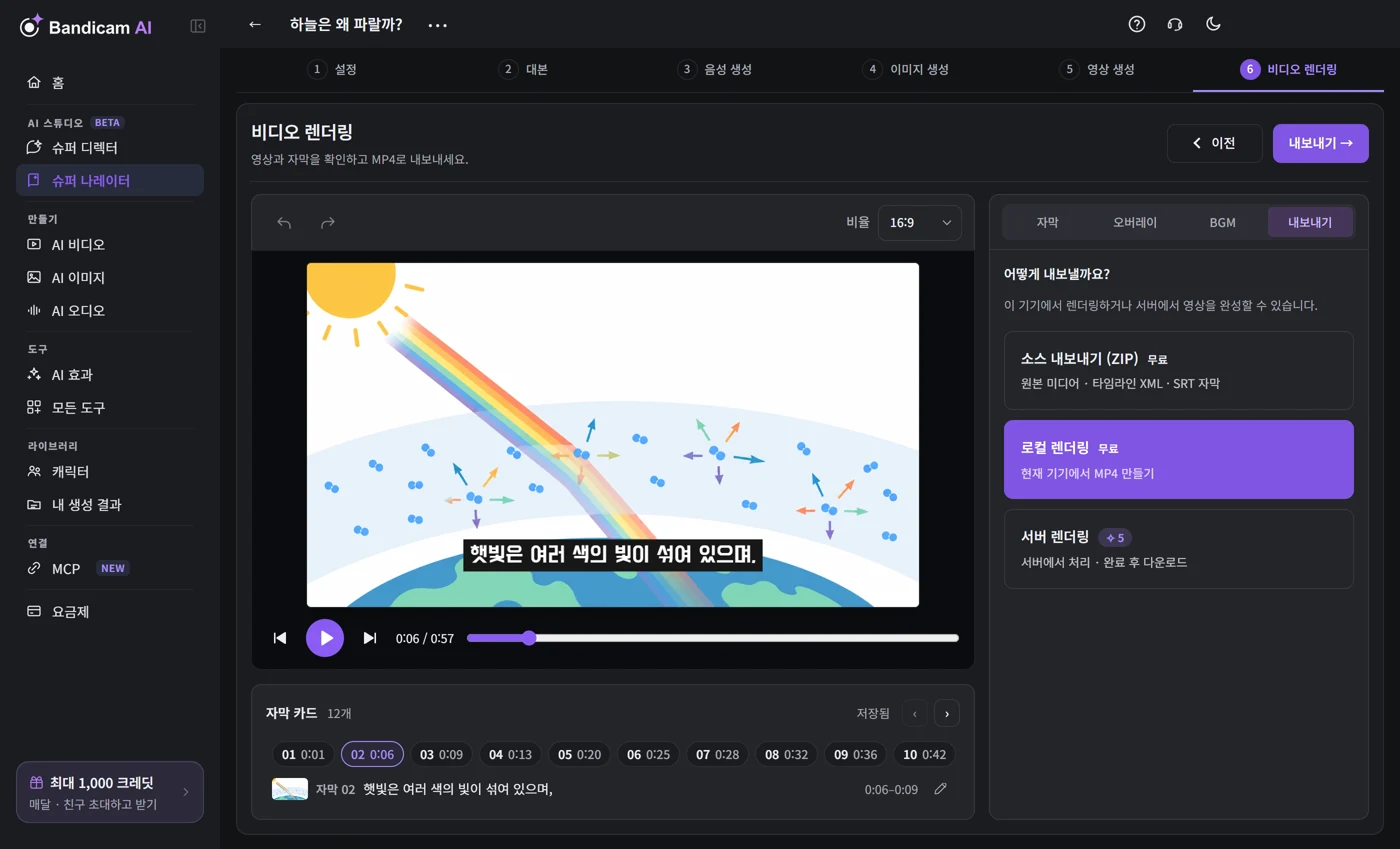
MP4 만들기(로컬 렌더링)
- 로컬 렌더링을 누릅니다. 렌더링이 바로 시작됩니다.
- 끝날 때까지 탭을 연 채 화면에 띄워 두세요. 렌더링은 내 컴퓨터에서 진행되므로, 다른 탭으로 바꾸거나 창을 최소화하면 느려지거나 멈출 수 있습니다. 긴 영상은 컴퓨터 성능에 따라 시간이 꽤 걸릴 수 있습니다.
- 끝나면 완성된 MP4 다운로드를 누르세요. 유튜브 등에 자막을 따로 업로드하려면 현재 자막 다운로드 (SRT)도 누르세요.
떠나기 전에 다운로드하세요: 완성된 MP4는 보관함이나 온라인이 아니라 브라우저에 잠시만 보관됩니다. 페이지를 닫기 전에 다운로드하세요.
MP4는 초당 30프레임이며, 16:9는 1280×720, 9:16은 720×1280, 1:1은 720×720, 3:4는 720×960입니다. 다른 화면 비율로 내보내려면 미리 보기 위의 비율을 바꾸세요. 여기서 1:1, 3:4, 9:16을 고르면 그림이 화면 안에 배치된 720×1280 세로 영상이 만들어집니다.
렌더링한 뒤에 프로젝트를 편집하면 내보내기 탭에 수정사항 미반영이 표시됩니다. 최신 편집 내용이 들어간 영상을 받으려면 다시 렌더링하세요.
지원 브라우저
로컬 렌더링은 최신 브라우저 기능을 사용합니다. 컴퓨터의 최신 Chrome이나 Edge에서 가장 잘 작동합니다. “이 브라우저는 로컬 렌더링을 지원하지 않습니다”라는 메시지가 보이면 두 브라우저 중 하나에서 프로젝트를 여세요. 휴대폰이나 오래된 브라우저에서는 렌더링하지 못할 수 있습니다.
서버에서 MP4 만들기(서버 렌더링)
컴퓨터가 느리거나, 영상이 길거나, 내 기기에서 로컬 렌더링이 되지 않을 때 사용하세요. 내 컴퓨터를 쓰지 않고 서버에서 만들며, 해상도와 프레임 수는 로컬 렌더링과 같습니다.
- 서버 렌더링을 누릅니다. 바로 시작됩니다. 가격은 영상 길이에 따라 달라지며 버튼에 표시됩니다. 예를 들어 1분은 5크레딧, 20분은 96크레딧입니다.
- 창을 닫고 다른 작업을 해도 렌더링은 서버에서 계속됩니다. 프로젝트를 다시 열면 결과를 볼 수 있습니다. 서버 렌더링은 접수한 뒤에는 취소할 수 없습니다.
- 끝나면 완성된 MP4 다운로드를 누르세요. MP4는 내 생성 결과에도 저장되며, 다른 생성 파일과 같은 기간 동안 보관됩니다.
내용을 바꾸지 않고 다시 렌더링하면 같은 결과를 받으며 크레딧이 다시 차감되지 않습니다. 렌더링에 실패하면 크레딧이 환불됩니다. 저장 공간이 가득 차 있으면 시작되지 않으며 크레딧도 차감되지 않습니다.
영상 편집 프로그램에서 계속 편집하기(ZIP)
소스 내보내기 (ZIP)를 누르면 Premiere Pro나 DaVinci Resolve에서 영상을 마무리하는 데 필요한 파일을 모두 다운로드합니다.
media폴더 — 원본 그림, 클립, 나레이션, 음악timeline.xml— 편집 정보: 컷 배치, 나레이션, 음악과 음량, 자막 내용과 타이밍captions.srt— 자막 파일timeline.json과 안내 파일(readme) — XML에 담을 수 없는 설정과 가져오기 방법
- ZIP 파일 전체를 한 폴더에 압축 해제합니다.
- Premiere Pro나 DaVinci Resolve에서
timeline.xml을 타임라인으로 가져옵니다. - 미디어가 오프라인으로 표시되면
media폴더의 파일로 다시 연결합니다. Premiere Pro에서는 파일 하나를 연결하면 나머지는 이름으로 자동 연결됩니다. - XML의 자막이 제대로 들어오지 않았다면 대신
captions.srt를 가져옵니다. 자막이 중복되지 않도록 먼저 XML 자막 트랙을 지우거나 끄세요.
자막 글꼴, 상자, 외곽선과 그림자, 오버레이 텍스트, 패닝 효과, 음악 페이드는 XML에 담기지 않습니다. 필요하면 편집 프로그램에서 추가하세요. CapCut은 XML을 가져올 수 없지만, media 폴더와 SRT로 영상을 다시 구성할 수 있습니다. ZIP에는 원본 파일을 최대 512MB까지 담을 수 있습니다.
자주 보는 메시지
“이미지나 영상이 없는 컷이 3개 있습니다. 먼저 미디어를 추가해 주세요.”
모든 컷에 그림이나 클립이 있어야 합니다. 이미지 단계로 돌아가 빠진 그림을 생성하거나 업로드하세요.
“확인이 필요한 컷을 먼저 확인해 주세요.”
대본이 바뀐 뒤 일부 컷에 확인 필요가 표시되었습니다. 컷을 하나씩 열어 그림과 길이를 확인하고 이 컷 확인 완료를 선택하세요.
“대본이 변경되었습니다. 음성을 다시 생성한 후 렌더링해 주세요.”
나레이션이 더 이상 대본과 맞지 않습니다. 3단계에서 음성을 다시 생성한 뒤 렌더링하세요.
“원본 음성이 만료되었습니다.”
음성 없이 MP4 내보내기를 선택하면 나레이션만 빼고 자막과 타이밍은 그대로 둔 채 내보낼 수 있습니다. 또는 음성을 다시 생성하세요.
“로컬 렌더링에 실패했습니다. 다시 시도해 주세요.”
탭을 앞에 띄워 둔 채 다시 시도하세요. 무거운 다른 탭이나 앱을 닫고, 컴퓨터가 절전 모드로 들어가지 않게 하세요. 계속 실패하면 슈퍼 나레이터 문제 해결과 메시지를 참고하세요.