
프로젝트 시작하고 대본 쓰기
슈퍼 나레이터 프로젝트의 처음 두 단계에서 영상이 어떻게 보일지, 무슨 내용을 말할지가 정해집니다. 두 단계 모두 무료 작성 모델을 쓰면 무료입니다.
1단계: 설정
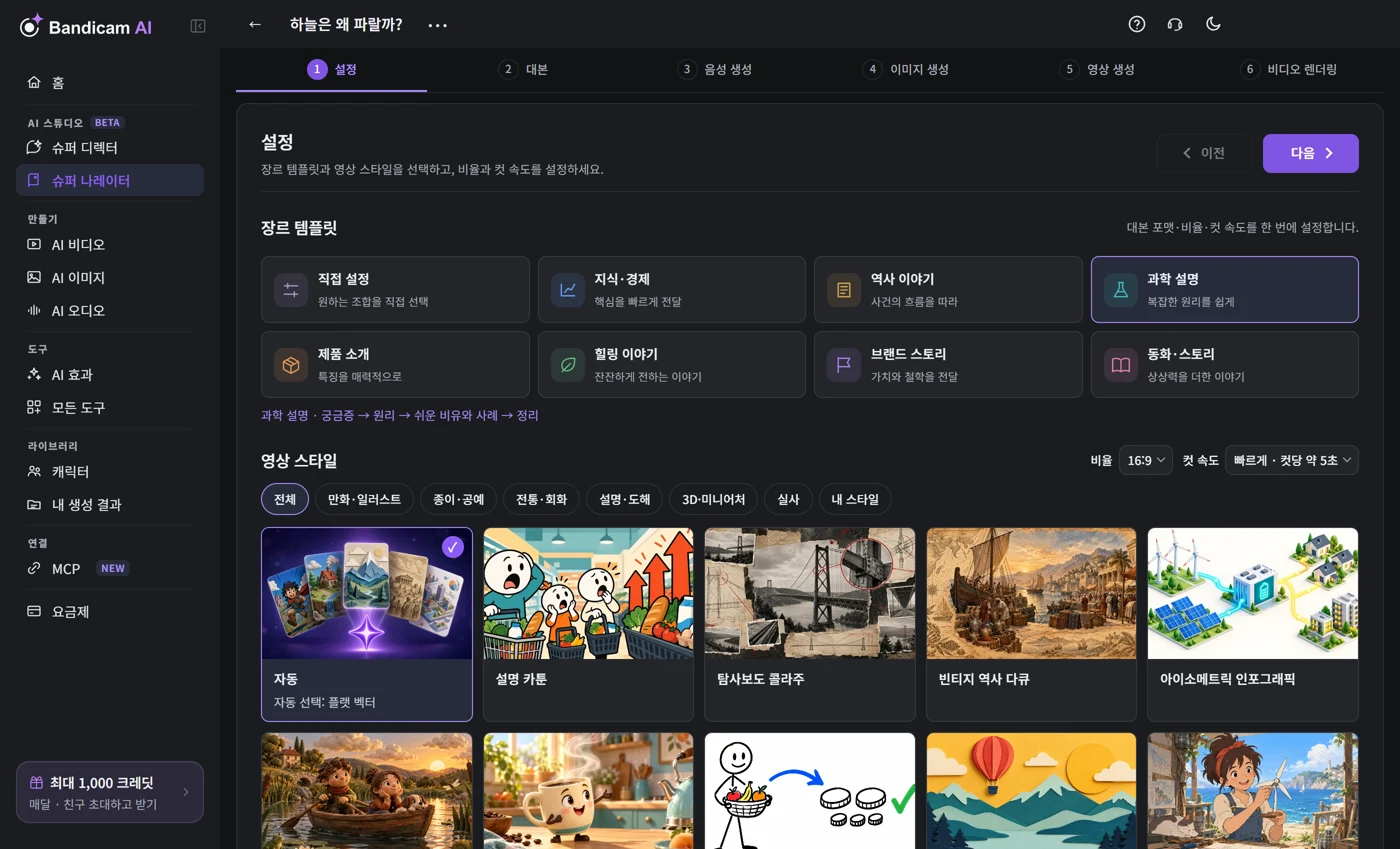
장르 템플릿
장르 템플릿을 고르면 대본 포맷, 비율, 컷 속도가 한 번에 정해집니다. 그 뒤에도 각 항목을 따로 바꿀 수 있습니다.
| 장르 | 대본 포맷 |
|---|---|
| 지식·경제 | 질문 → 핵심 설명 → 사례 → 요약 |
| 역사 이야기 | 사건 → 역사적 배경 → 전개 과정 → 결과와 의미 |
| 과학 설명 | 질문 → 원리 → 쉬운 비유와 예시 → 마무리 |
| 제품 소개 | 사용자의 불편함 → 제품 소개 → 장점 → 행동 유도 |
| 힐링 이야기 | 부드러운 도입 → 잔잔한 이야기 → 해 볼 만한 작은 실천 → 여운 있는 마무리 |
| 브랜드 스토리 | 시작 → 도전 → 변화 → 가치와 비전 |
| 동화·스토리 | 등장인물 → 사건 → 모험 → 해결 |
| 직접 설정 | 자유 구성. 원하는 조합을 직접 고릅니다 |
영상 스타일
스타일의 기본값은 자동입니다. 이미지 단계에 들어가면 대본에 가장 어울리는 스타일을 골라 줍니다. 언제든 직접 바꿀 수 있습니다.
만화·일러스트, 설명·도식, 3D·미니어처, 전통 회화, 종이·공예, 실사 같은 그룹으로 나뉜 수십 가지 화풍 중에서 고를 수 있습니다. 예: 설명 카툰, 아이소메트릭 인포그래픽, 수채화, 클레이 동화, 웹툰, 우키요에 판화, 다큐멘터리 실사.
원하는 느낌을 직접 정하려면 내 스타일 만들기를 선택하세요. 이름을 붙이고 느낌을 설명하거나, 참조 이미지를 최대 9장(장당 20MB)까지 추가하거나, 둘 다 할 수 있습니다.
비율과 컷 속도
- 비율 — 16:9 가로(유튜브), 9:16 세로(쇼츠, 릴스, 틱톡), 1:1 정사각형, 3:4 세로.
- 컷 속도 — 그림이 바뀌는 빈도입니다. 빠르게(약 5초마다), 보통(약 15초), 느리게(약 30초). 빠를수록 시청자의 집중을 붙잡기 좋지만 그림이 더 많이 필요해 비용이 늘어납니다.
2단계: 대본
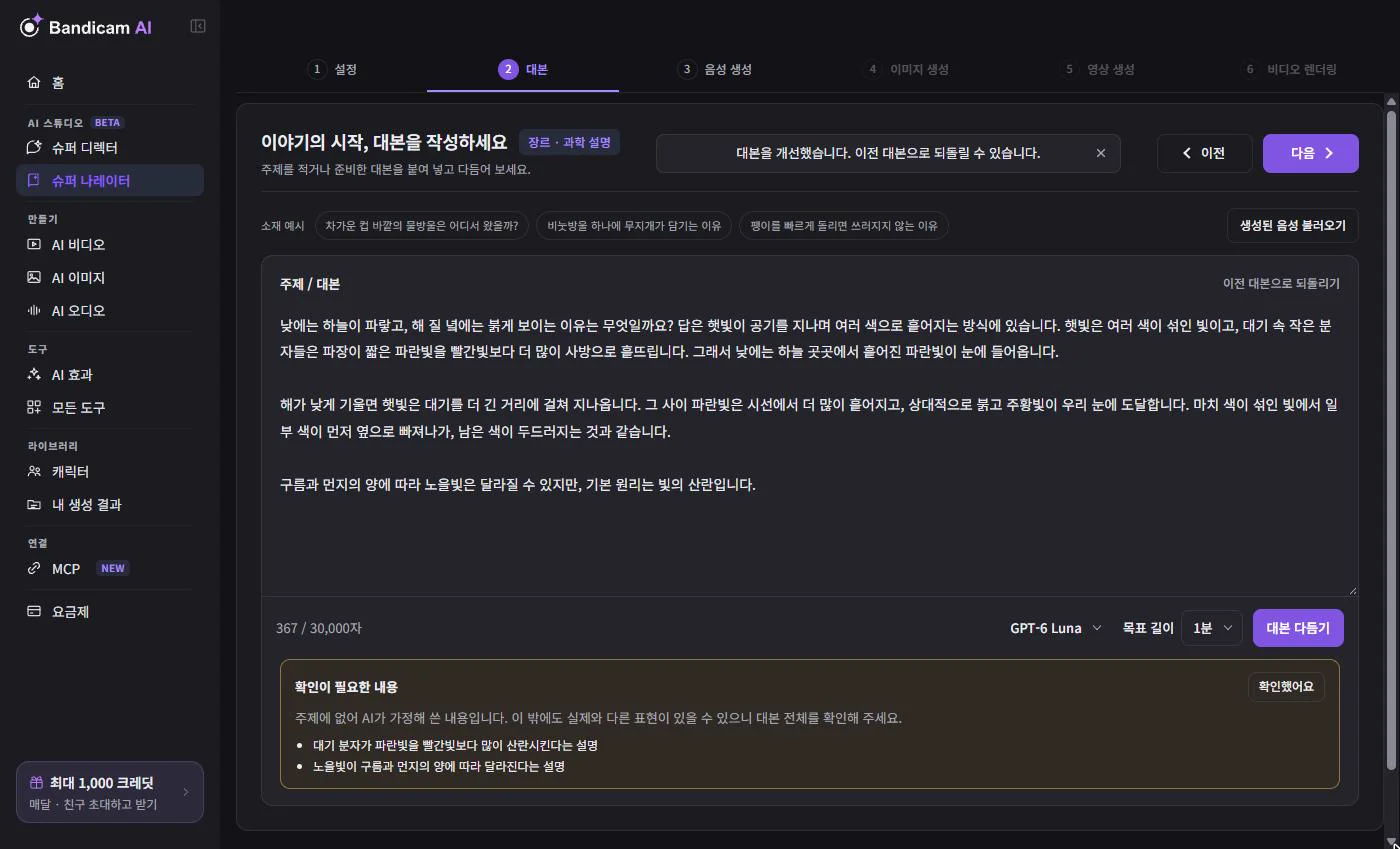
주제로 대본 쓰기
- 주제 / 대본 입력란에 주제를 입력합니다. 한 줄이면 충분합니다. 예: “로마 제국은 왜 멸망했을까”. 아이디어가 필요하면 소재 예시를 열어 보세요.
- 목표 길이를 30초, 1분, 3분, 5분, 10분, 20분, 30분 중에서 고릅니다. 이 길이는 기준일 뿐이며, 완성된 영상은 대략 그 정도 길이가 됩니다.
- AI 작성 모델을 고릅니다. 무료 모델에는 따로 표시가 있습니다. 더 뛰어난 모델은 사용량에 따라 크레딧이 차감되며, 쓰기 전에 먼저 확인을 거칩니다.
- 대본 다듬기를 누릅니다. AI가 주제를 바탕으로 장르 포맷에 맞춰 그 길이 정도의 대본을 씁니다. 몇 초에서 1분 정도 걸립니다. 그런 다음 대본을 처음부터 끝까지 읽어 보세요.
직접 쓴 대본 사용하기
같은 입력란에 최대 30,000자까지 대본을 붙여 넣을 수 있습니다. 다듬지 않으면 쓴 그대로 사용됩니다. 어떤 언어든 괜찮으며, 다음 단계의 목소리 목록에 그 언어를 지원하는 목소리가 표시됩니다.
사실 확인하기
짧은 주제만으로 대본을 쓰면 AI가 일부 세부 내용을 짐작해 채워야 합니다. 이런 내용은 확인이 필요한 내용에 따로 표시됩니다. 틀린 내용이 있으면 고치세요. 그 밖의 부분도 확인이 필요할 수 있습니다. 특히 역사나 과학 영상에서는 이름, 날짜, 숫자를 꼭 확인하세요.
대본 다듬기
같은 대본 다듬기 버튼으로 직접 쓰거나 붙여 넣은 대본도 다듬을 수 있습니다. 목표 길이에 맞게 내용을 채우고 나레이션에 어울리게 문장을 매끄럽게 고칩니다. 이전 버전이 더 마음에 들면 이전 대본으로 되돌리기를 선택하세요. 다듬지 않고 다음을 누르면 대본을 다듬을지 한 번 묻습니다. 이때 그대로 진행을 고르면 대본을 쓴 그대로 사용합니다.
이미 만든 음성으로 시작하기
AI 음성 생성에서 이미 나레이션 음성을 만들었다면 생성된 음성 불러오기를 선택하고 자막이 있는 음성을 고르세요. 그 자막이 대본이 되고 음성은 나레이션으로 쓰이므로, 음성 단계를 건너뛸 수 있습니다.