
첫 AI 이미지 만들기
AI 이미지에서는 글로 설명해 그림을 만들거나, 업로드한 사진을 바꾸고 합성할 수 있습니다.
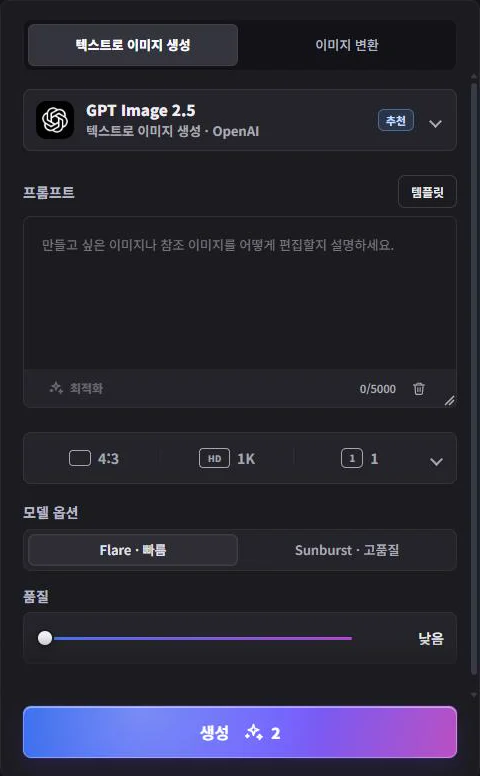
단계별 안내
- 왼쪽 메뉴에서 AI 이미지를 엽니다.
- 탭을 선택합니다. 텍스트로 이미지 생성은 프롬프트로 새 그림을 만듭니다. 이미지 변환은 업로드한 이미지(한 장 이상)를 출발점이나 참조로 삼습니다.
- 프롬프트를 작성합니다. 대상, 배경, 스타일, 조명을 설명해 보세요. 예: “비 오는 저녁의 아늑한 커피숍, 따뜻한 조명, 수채화 스타일.” 이미지 변환에서는 무엇을 바꿀지 적으세요. 예: “겨울 풍경으로 바꿔 줘.”
- 모델과 옵션을 선택합니다. 선택된 모델은 패널 위쪽에 표시되며, 화면 비율, 해상도, 이미지 개수(요청당 최대 4장) 같은 옵션도 함께 고를 수 있습니다.
- 생성을 누릅니다. 이미지는 보통 1분 안에 나오고 내 생성 결과에 저장됩니다.
요령
- 한 번에 2~4장을 만들어 여러 결과를 비교한 뒤, 마음에 드는 이미지의 프롬프트를 다듬어 보세요.
- 같은 인물을 여러 이미지에 계속 등장시키고 싶다면 캐릭터의 기성 캐릭터를 사용해 보세요. 캐릭터를 열고 이 캐릭터로 장면 만들기를 선택하면 됩니다.
- 완성된 이미지는 언제든 영상으로 만들 수 있습니다. AI 비디오 › 프레임 > 비디오에 넣어 보세요.
Bandicam AI 로고: 크레딧이나 요금제를 한 번도 구매하지 않은 계정에서 만든 이미지와 영상에는 작은 Bandicam AI 로고가 들어갑니다. 크레딧을 구매하거나 요금제를 구독하면 이후 결과물에는 로고가 들어가지 않고, 원본 파일이 아직 삭제되거나 만료되지 않은 이전 이미지와 영상에서도 로고가 사라집니다.