
배경음악·나레이션 넣고 클립 합치기
긴 작품은 여러 클립으로 만들어집니다. 작품을 마무리할 때는 모든 클립에 걸쳐 흐르는 배경음악과 나레이션을 넣고 자막 스타일을 정할 수 있습니다. 그런 다음 전체를 합쳐 완성본 하나로 만듭니다. 이 단계는 클립 탭에 있습니다.
배경음악과 나레이션 넣기
배경음악·나레이션 넣기 아래에서 만들기를 선택하세요. 클립이 만들어지기 시작하면 바로 추가할 수 있으며, 모든 클립이 끝날 때까지 기다리지 않아도 됩니다.
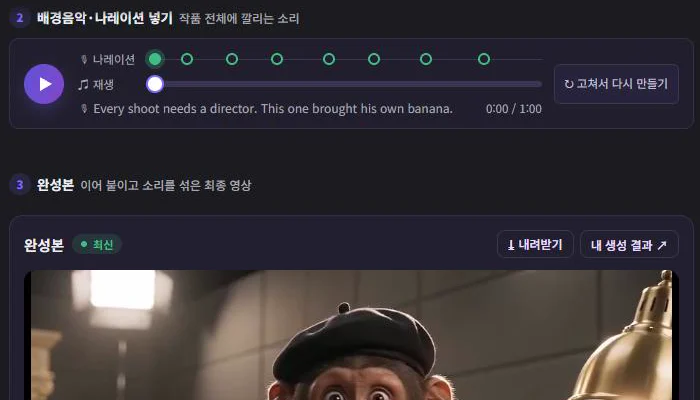
- 배경음악 — 디렉터가 제작안을 바탕으로 음악 설명을 씁니다. 원하는 대로 직접 고쳐 쓰거나 자동으로 다시 쓰기를 선택하세요.
- 나레이션 — 디렉터가 장면에 맞는 나레이션 대본을 씁니다. 직접 고치거나, 자동으로 다시 쓰기를 선택하거나, 따뜻하게, 차분하게 같은 어조를 정하세요.
- 목소리 — 추천 목소리 중에서 고르거나 원하는 목소리를 설명하세요.
- 언어 — 나레이션은 현재 영어, 한국어, 일본어로 만들 수 있습니다.
- 대사 구간에서는 나레이션 쉬기 — 대사가 있는 장면에는 나레이션을 넣지 않아 목소리가 겹치지 않게 합니다.
배경음악과 나레이션은 사운드트랙 하나로 함께 만들어지며, 만들 때 크레딧이 차감됩니다. 가격은 버튼에 표시됩니다.
자막 스타일 정하기
나레이션은 완성본에 자막으로 표시할 수 있습니다. 영화 자막, 예능, 감성 같은 자막 스타일을 고르고 글꼴, 색, 크기를 조정하세요. 장면에 넣은 화면 글자도 함께 표시됩니다.
소리 섞기 정하기
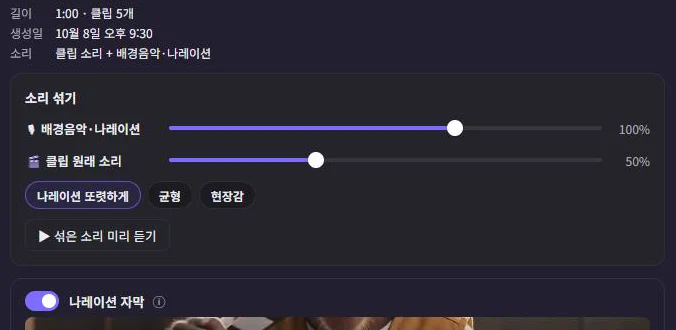
소리 섞기에서는 배경음악, 나레이션, 클립 자체 소리의 음량을 서로 어떻게 맞출지 정합니다.
| 섞기 | 잘 맞는 영상 |
|---|---|
| 나레이션 또렷하게 | 모든 말이 잘 들려야 하는 설명 영상과 광고 |
| 균형 | 대부분의 영상 |
| 현장감 | 장면의 소리가 중요한 감성 영상, 브이로그, 여행 영상 |
대사 구간은 캐릭터가 말할 때 배경음악과 나레이션을 얼마나 줄일지 정합니다. 합치기 전에 섞은 소리 미리 듣기로 들어 보세요.
클립 합치기
모든 클립이 만들어지면 모든 클립 합치기를 선택하세요. 가격은 작품 길이에 따라 다르며 버튼에 표시됩니다. 합치기 단계에서는 소리를 섞고 클립을 이어 붙인 뒤 완성본을 저장합니다. 보통 몇 분 걸립니다.
완성본은 내 생성 결과에 저장되며 바로 다운로드할 수 있습니다. 완성본을 만든 뒤에 장면을 바꾸거나, 클립을 다시 만들거나, 음악을 바꿨다면 바뀐 내용으로 다시 합치기를 선택하세요. 새 완성본이 추가되고, 이전 완성본은 내 생성 결과에 그대로 남습니다.
“아직 만들지 않은 클립이 있어요”: 합치려면 모든 클립이 있어야 합니다. 클립 탭에서 빠진 클립을 만들거나 다시 만든 뒤 합치세요.