ZunShot 창이 사라졌어요
Windows 시작 시 캡처 기능 활성화가 켜져 있는 동안에는 메인 창을 닫아도 ZunShot이 알림 영역에 남아 단축키가 계속 작동합니다. 저장하지 않은 탭은 보관되었다가 다음에 창이 열릴 때 복원됩니다.
창 다시 불러오기
- 시계 옆 알림 영역에서 ZunShot 아이콘을 더블클릭하거나, 마우스 오른쪽 버튼으로 클릭하고 프로그램 열기를 선택하세요. 아이콘이 숨겨져 있으면 먼저 ^ 화살표를 클릭하세요.
- 또는 캡처 단축키를 누르세요. 새로 캡처한 이미지와 함께 편집기가 열립니다.
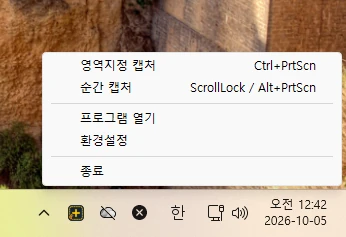
완전히 종료하기
트레이 아이콘을 마우스 오른쪽 버튼으로 클릭하고 종료를 선택하세요. 닫기 버튼을 누를 때 트레이 아이콘을 남기지 않고 ZunShot이 종료되게 하려면 환경설정 > 일반에서 Windows 시작 시 캡처 기능 활성화를 끄세요.
다른 모드로 시작하기
환경설정 > 일반 > 프로그램 실행 시 시작 모드에서 캡처 모드, 편집 모드, 트레이 모드 중 하나를 고르세요.
창이 화면 밖에서 열리는 경우
모니터를 분리한 뒤에 생기는 현상입니다. ZunShot 창이 활성화된 상태에서 Win+Shift+← 또는 → 키를 누르면 연결된 화면으로 창을 옮길 수 있습니다.
간단 답변
- ZunShot 창은 어디로 갔나요?
- Windows 시작 시 캡처 기능 활성화 옵션이 켜져 있으면 알림 영역에 있습니다. 트레이 아이콘을 더블클릭하거나 캡처 단축키를 누르세요. 이 옵션이 꺼져 있으면 창을 닫을 때 ZunShot이 종료되므로 시작 메뉴에서 다시 실행하세요.
- ZunShot을 완전히 종료하려면 어떻게 하나요?
- 트레이 아이콘을 마우스 오른쪽 버튼으로 클릭하고 종료를 선택하세요.
관련 FAQ
- [검은 화면] 캡처 결과가 검은색이거나 비어 있어요
- [단축키] 단축키가 작동하지 않아요 / Scroll Lock 키가 없어요 / PrtScn 키를 누르면 캡처 도구가 열려요
- [클립보드] 복사가 안 되거나 붙여넣으면 배경이 흰색이 돼요
- [스크롤] 스크롤 캡처가 중간에 멈추거나 이음새가 어긋나요
- [OCR] 문자추출 결과가 틀리거나 아무것도 나오지 않아요
- [업데이트] ZunShot은 어떻게 업데이트하나요?
- [제거] ZunShot을 제거하고 데이터를 삭제하려면 어떻게 하나요?
- [고객지원] ZunShot 고객지원에 문의하려면 어떻게 하나요?