선생님들을 위한 온라인 동영상 강의 제작 방법

코로나 19의 확산 방지를 위해 온라인 강의, 원격 강의 등 비대면 수업을 진행하면서 온라인에서 진행한 강의를 녹화하여 학생들에게 제공하는 수요가 증가하고 있습니다.
반디캠은 교사와 강사가 학습 관리 도구로 사용할 수 있는 최적의 동영상 강의 제작 프로그램입니다.
교사 및 기타 콘텐츠 기획자는 반디캠으로 파워포인트 화면을 녹화하면서, 웹캠을 추가하고, 컴퓨터와 마이크 소리 녹화, 실시간 그리기 기능 등으로 수업용 동영상 자료를 간단하게 만들 수 있습니다.
화면 녹화 기능으로 온라인 강의를 녹화하는 방법
Step 1> 온라인 강의를 녹화하기에 앞서 아래 사항을 준비해 주시기 바랍니다.
- 반디캠 프로그램을 다운로드 받은 후에, 프로그램을 실행합니다.
» 반디캠 무료 다운로드: https://www.bandicam.co.kr/downloads/ - 교육 자료(파워포인트, 동영상 및 교육사이트)와 마이크(혹은 헤드셋)를 준비합니다.
- '반디캠 녹음 설정창'에서 녹음하려는 "마이크"를 "기본 장치로 설정" 해 줍니다.
» 관련 도움말: 마이크 소리를 녹음하는 방법
Step 2> 녹화 모드를 선택하여 주시기 바랍니다.
- '사각형 영역' 또는 '전체 화면' 녹화 모드를 선택하고,
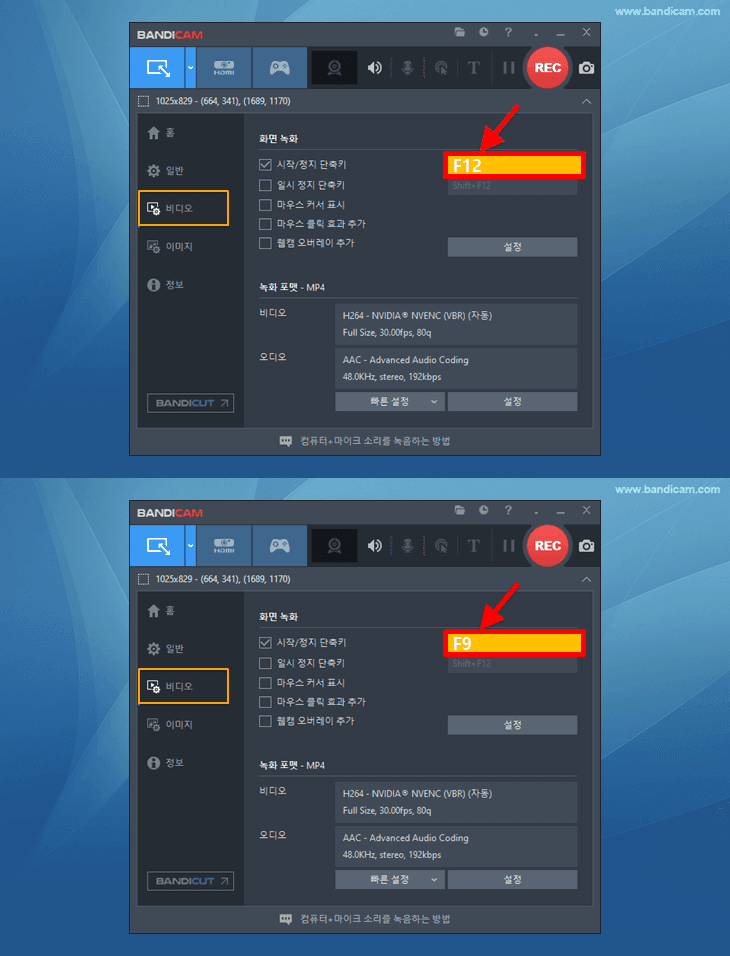
- 녹화 시작/중지 단축키(F12)를 입력하거나, '[● REC]' 버튼을 클릭합니다.
녹화 시작/중지 단축키는 다른 단축키(F9 등)로 변경 할 수 있습니다.
Step 3> 반디캠 [홈] - [비디오]탭에서, 녹화가 완료된 동영상을 [재생]하거나 유튜브에 [업로드]할 수 있습니다.
온라인 강의를 녹화할 때 유용한 팁
Q1. 컴퓨터 화면과 웹캠을 함께 녹화하려면?
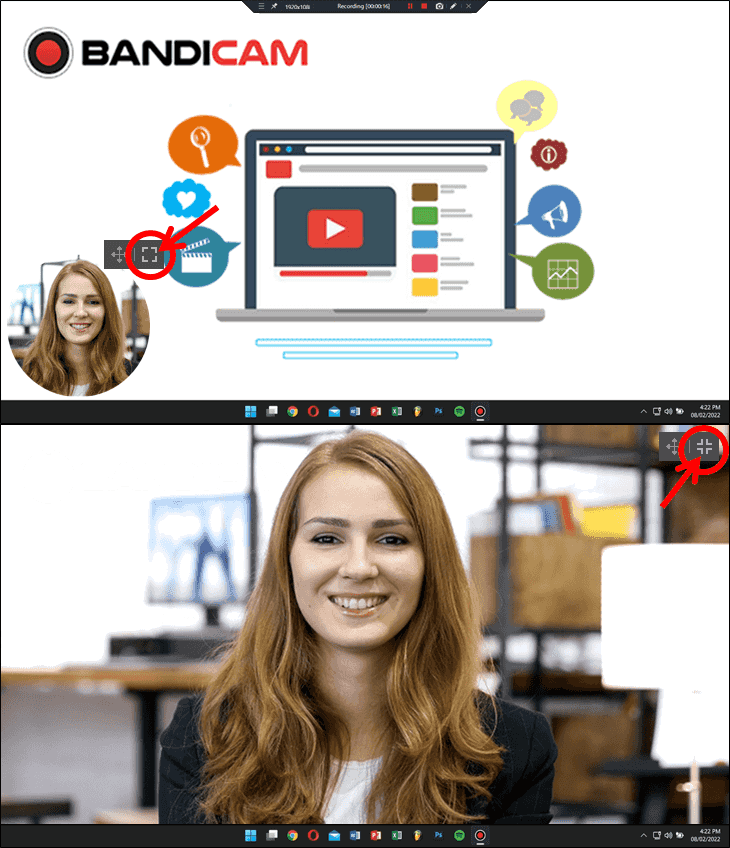
- 반디캠의 '웹캠 오버레이' 기능을 사용하면, 녹화중인 화면에 '웹캠 영상'을 추가하거나, 웹캠 화면의 위치를 마우스로 옮기거나, 웹캠 화면을 ON/OFF 하거나,
'컴퓨터 화면'과 '웹캠 화면'을 상호 전환할 수 있어, 동영상 편집 프로그램 없이도, 동영상 강의를 쉽고 빠르게 제작 할 수 있습니다.
» 관련 도움말: 동영상에 웹캠을 추가하는 방법 (웹캠 ON/OFF, 웹캠 전체화면 전환)
Q2. 녹화 화면에 빨간펜으로 그리기
- 녹화 중 연필 모양의 아이콘을 누르면 녹화 중인 영상 위로 실시간으로 그리기 기능(펜, 형광펜, 화살표, 사각형, 번호 추가, 글씨 입력 등)을 이용할 수 있습니다.
» 관련 도움말: PC 화면에 실시간 그리기 (판서 기능, 스크린 필기) 기능

Q3. 동영상 소리와 마이크 소리 함께 녹음하기
- 교육용 동영상을 재생하면서 마이크 소리를 동시에 녹음할 수 있습니다.
» 관련 도움말: 컴퓨터와 마이크 소리를 함께 녹음하는 방법 - "소음 억제" 기능을 사용하면, 마이크 소리를 녹음하는 동안 마우스 클릭 및 키보드 소리와 같은 외부 소음을 억제하여 녹화할 수 있습니다.

Q4. 파워포인트 슬라이드쇼 화면을 꽉 차게 나오도록 설정하기

파워포인트 2010인 경우, 기본 슬라이드 크기가 4:3 비율이므로, 슬라이드 쇼를 하게 되면, 양쪽에 검은색 여백이 생기게 됩니다.
검은색 여백을 없애기 위해, 슬라이드 크기를 16:9로 변경하거나, 사용자 지정 크기에서 너비: 33.867cm 높이: 19.05cm로 설정하면, 검은색 여백 없이 꽉 차게 파워포인트 화면이 나오도록 설정할 수 있습니다.

Q5. 반디캠으로 녹화하면서 화면을 확대/축소하기
컴퓨터의 전체 화면을 녹화하면서 윈도우 돋보기 도구를 사용하여 화면을 확대/축소를 할 수 있습니다.
» 관련 도움말: 컴퓨터 화면을 확대/축소하면서 동영상을 녹화하는 방법

Q6. 반디컷으로 동영상 자르고, 붙이기!
- 반디캠으로 녹화한 동영상은, 반디컷을 사용하면 화질손상 없이 빠르게 동영상을 자르거나 붙일 수 있습니다.
- 반디캠으로 녹화한 동영상은, 반디컷으로 합치기를 한 후, 불필요한 부분을 제거하는 방식을 추천드립니다.
- 반디컷으로 편집한 동영상이 재생/업로드가 제대로 안 될 경우, '항상 키프레임 단위로 고속 모드 사용' 옵션에 체크해 보고, '변환모드에서 프레임 레이트를 30으로 설정'한 후 편집해 보시기 바랍니다.