동영상을 자르는 방법
반디캠 2027에서는 내장 동영상 편집기를 사용해 녹화 영상을 자를 수 있습니다. 반디캠 플레이어에서 녹화 파일을 연 후 [편집]을 클릭하면 불필요한 부분을 제거할 수 있습니다. 동영상 자르기 기능은 반디캠 2027부터 지원합니다.
<반디캠 자르기 기능 활용>
- 불필요한 구간 제거: 녹화 시작 직후나 종료 직전의 불필요한 장면 삭제
- 하이라이트 추출: 게임, 웹캠 영상 등 공유하고 싶은 명장면만 선택 저장
- 핵심 강의 요약: 튜토리얼 및 교육 영상에서 필요한 구간만 골라 저장
- 숏폼 콘텐츠 제작: 긴 원본 영상에서 쇼츠나 릴스용 1분 미만 영상 추출
<동영상 자르기 단계별 안내>
1단계. 원하는 녹화 모드로 컴퓨터 화면을 녹화합니다. (화면, 웹캠, 게임, 오디오만 녹음 등)
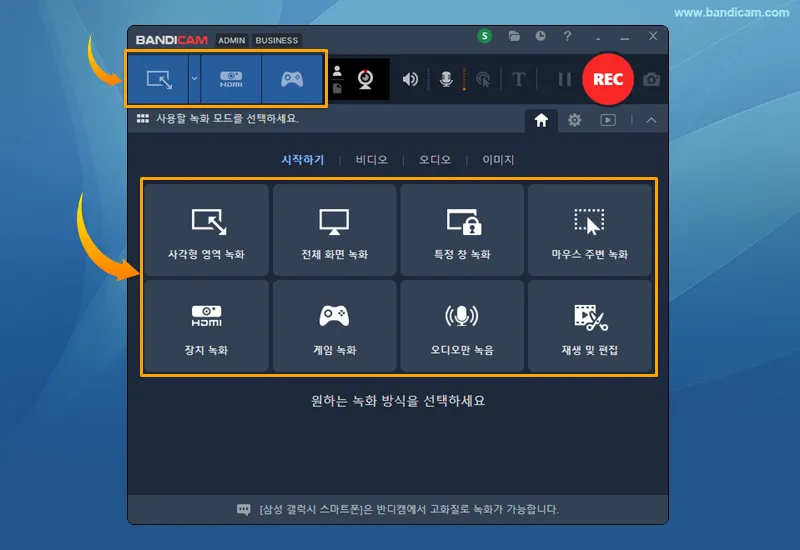
2단계. 녹화를 중지하면 반디캠 플레이어가 자동으로 실행됩니다.
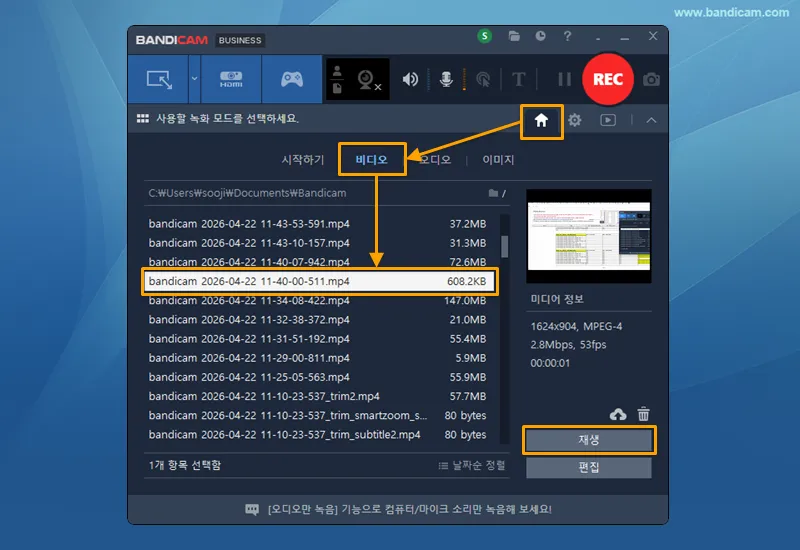
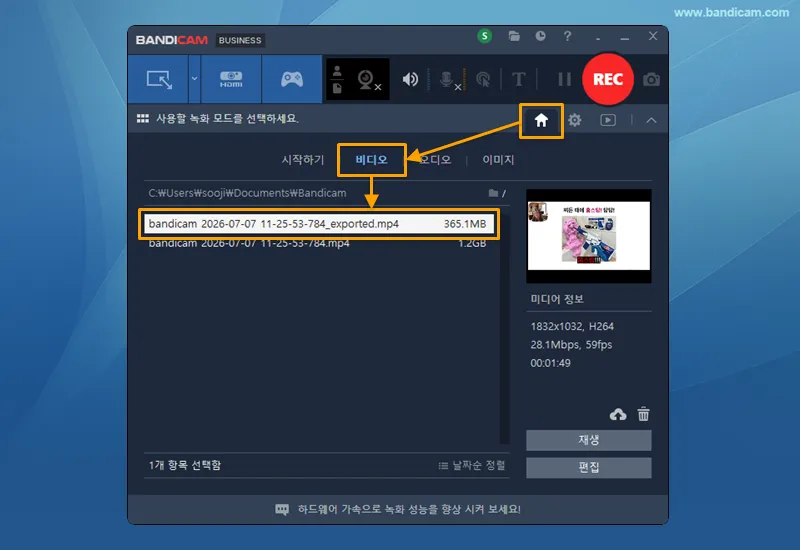
반디캠 플레이어를 수동으로 열려면 [홈] ➔ [비디오] 탭에서 파일을 선택한 후 [재생]을 클릭하세요.
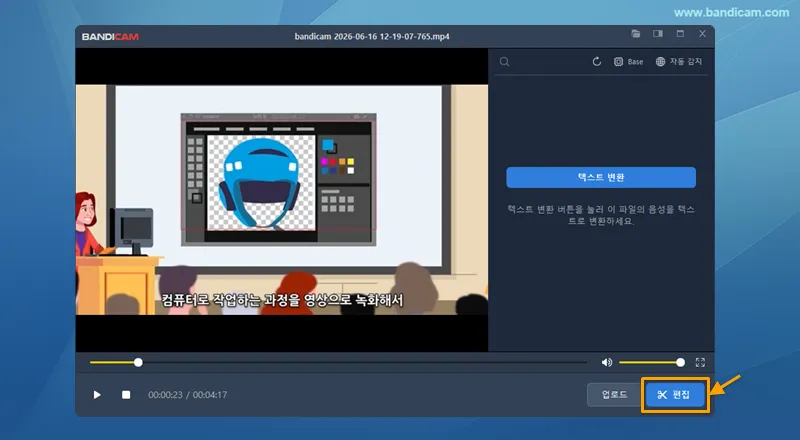
3단계. 반디캠 플레이어에서 [편집]을 클릭해 자르기를 시작합니다.
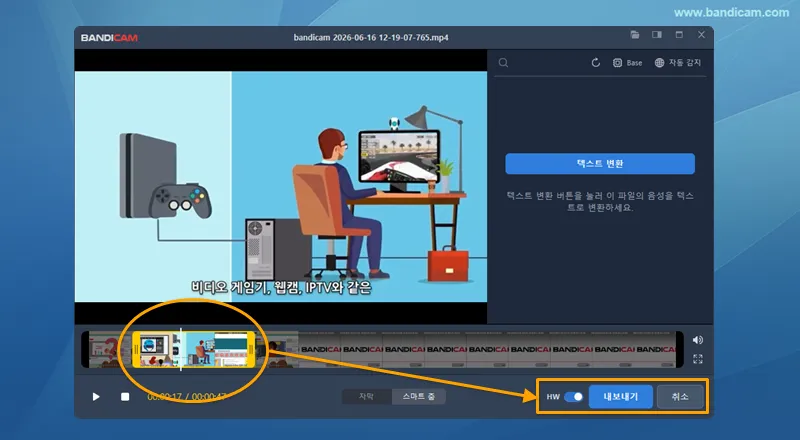
4단계. 저장할 구간을 선택한 후 [내보내기]를 클릭해 저장합니다.
- 자른 동영상은 MP4 파일로 저장되며, 오디오 파일은 기존 MP3 또는 WAV 형식이 그대로 유지됩니다.
- 빠른 영상 처리를 위해 하드웨어 가속(HW) 기능이 기본으로 활성화되어 있으며, 필요 시 비활성화할 수 있습니다.
5단계. 저장된 파일을 확인합니다.
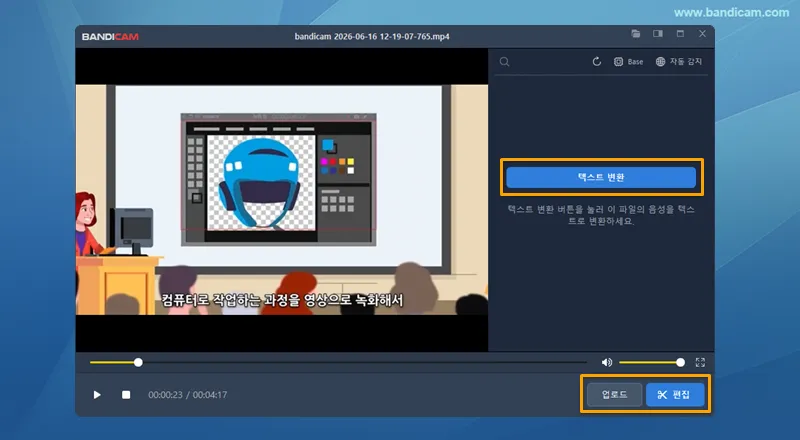
자른 동영상을 재생하여 확인하세요. 필요한 경우 아래의 추가 옵션을 사용할 수 있습니다.
- 편집: 녹화 영상을 다시 자르거나 추가로 편집합니다.
- 텍스트 변환: 동영상의 음성을 인식해 텍스트로 변환할 수 있습니다.
- 업로드: 동영상을 유튜브, 구글 드라이브, 비메오에 바로 업로드합니다.
참고) 변환된 파일의 저장 경로 및 파일명 안내
자르기(편집)가 적용된 동영상은 원본 영상이 저장된 폴더에 '원본 파일명_exported' 형태로 저장되며, 반디캠 프로그램 내 [홈] ➔ [비디오] 탭에서도 즉시 확인 및 재생이 가능합니다.
[자주 묻는 질문 (FAQ)]
Q1. 반디캠 무료 버전에서도 동영상을 자를 수 있나요?
네, 반디캠 무료 버전에서도 동영상 자르기 및 내보내기 기능을 사용할 수 있습니다. 다만, 무료 버전으로 저장된 동영상에는 워터마크가 포함됩니다. 워터마크 없이 동영상을 저장하려면 반디캠 2027 정품을 구매해야 합니다.
Q2. 자른 동영상을 MP4 외에 다른 형식으로 내보낼 수 있나요?
아니요, 현재 반디캠의 내장 편집 기능은 자른 동영상을 MP4 파일로만 내보냅니다. MP4, AVI, WEBM, MKV 등 다양한 형식으로 저장하거나 변환하고 싶다면 전문 편집 프로그램인 반디컷을 사용해 보세요.