윈도우에서 웹캠 오버레이를 추가하는 방법
반디캠을 사용하면 녹화 화면에 웹캠 오버레이를 추가하고, AI 기반 배경 효과를 적용할 수 있습니다. 배경을 흐리게 처리하거나 투명하게 제거할 수 있으며, 가상 배경 또는 원하는 이미지로 교체할 수도 있습니다. 해당 기능을 사용하려면 반디캠 2027을 설치해 주세요.
반디캠 메인 창에서 웹캠 오버레이 아이콘을 클릭하여 웹캠 오버레이를 추가하세요.
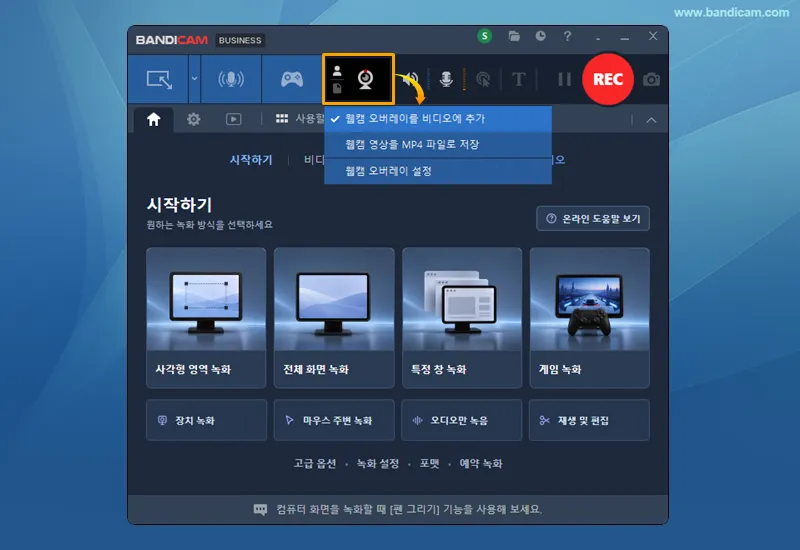
- 웹캠 오버레이를 비디오에 추가: 녹화 영상에 웹캠 화면을 함께 녹화합니다.
- 웹캠 영상을 MP4 파일로 저장: 웹캠 화면만 별도의 MP4 파일로 따로 저장합니다.
- 웹캠 오버레이 설정: 상세 설정 창을 열어 각종 옵션을 변경합니다.
아래 내용을 참고하여 각 녹화 모드에 웹캠 오버레이를 추가하고 설정하세요.
[화면 녹화 모드] 웹캠 오버레이 추가하기
녹화창 상단에서 웹캠 오버레이를 직접 켜고 끌 수 있습니다. (웹캠 화면이 켜져 있을 때만 함께 녹화됩니다.)
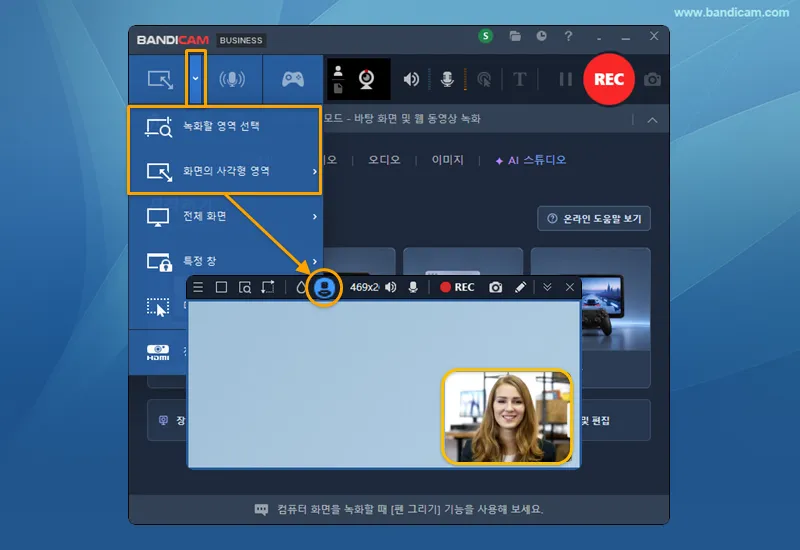
1. 화면의 사각형 영역 또는 전체 화면을 선택합니다.
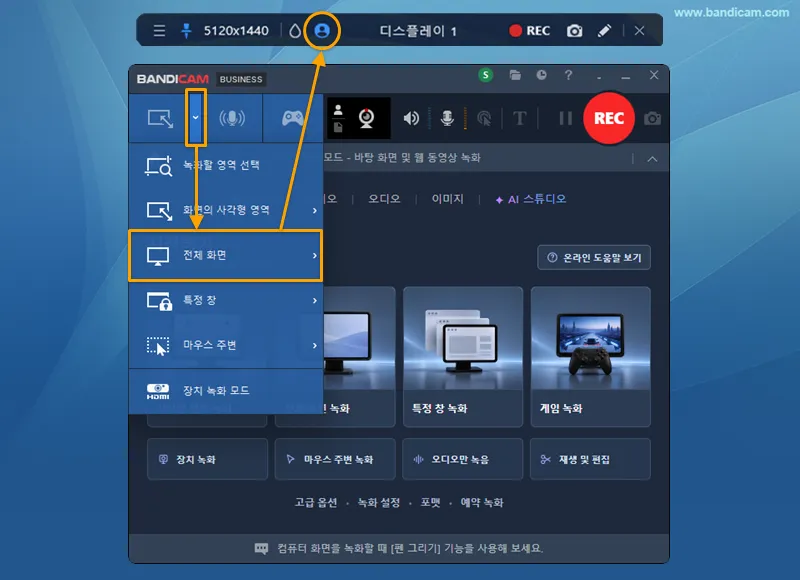
화면 녹화 모드 옆의 화살표를 클릭하고 화면의 사각형 영역 또는 전체 화면을 선택하세요.
녹화창 상단의 웹캠 오버레이 아이콘을 클릭하여 웹캠 화면을 활성화합니다. 녹화 중 아이콘을 클릭하여 웹캠 화면을 켜고 끌 수 있습니다.
전체 화면일 경우 상단의 녹화 컨트롤 창에서 웹캠 오버레이 아이콘을 클릭하여 웹캠 화면을 활성화합니다.
2. 웹캠 제어 메뉴 활용
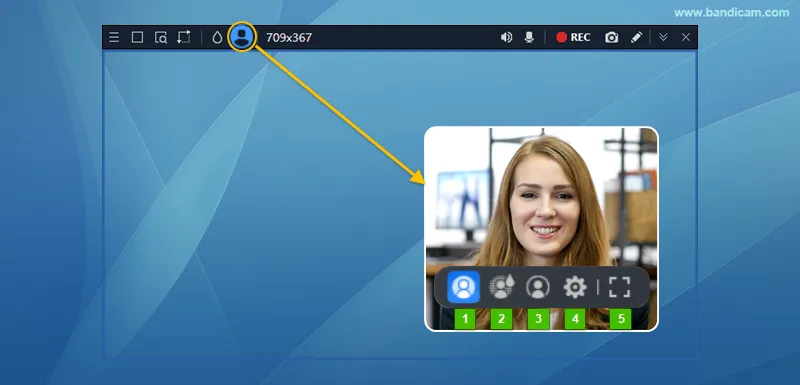
웹캠 화면 위에 마우스를 올리면 다음과 같은 제어 메뉴가 표시됩니다.
- 원본 배경: 웹캠의 실제 배경을 그대로 표시합니다.
- 흐림: 배경을 아웃포커싱(흐림) 처리합니다.
- 투명: 피사체를 제외한 배경을 제거하여 투명하게 만듭니다.
- 설정: 상세 웹캠 오버레이 설정 창을 엽니다. 아래 웹캠 오버레이 설정을 참고하세요.
- 웹캠 화면 최대화: 웹캠 화면을 크게 확대합니다.
3. 웹캠 오버레이 위치 및 크기 조절
웹캠 화면을 드래그하여 원하는 위치로 이동하거나, 테두리를 조절하여 크기를 변경합니다.
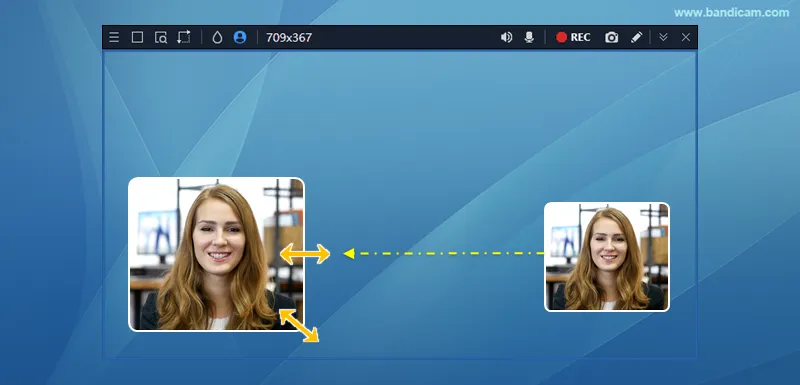
4. 웹캠 오버레이와 함께 화면을 녹화합니다.
웹캠 오버레이 설정을 마친 후 [REC] 버튼을 눌러 녹화를 시작합니다.
» 화면 녹화 모드에 관한 자세한 내용은 선택 영역 녹화 방법 또는 전체 화면 녹화 방법을 참고하세요.
[게임 녹화 모드] 웹캠 오버레이 추가하기
게임 녹화를 시작하기 전, 게임 녹화 모드 설정에서 웹캠 오버레이를 먼저 활성화해야 합니다.
1. 웹캠 오버레이를 활성화하고 옵션을 설정합니다.
톱니바퀴 모양의 [설정] 아이콘 → [비디오] 탭 → [설정] 버튼을 누른 다음 [웹캠] 탭으로 이동합니다.
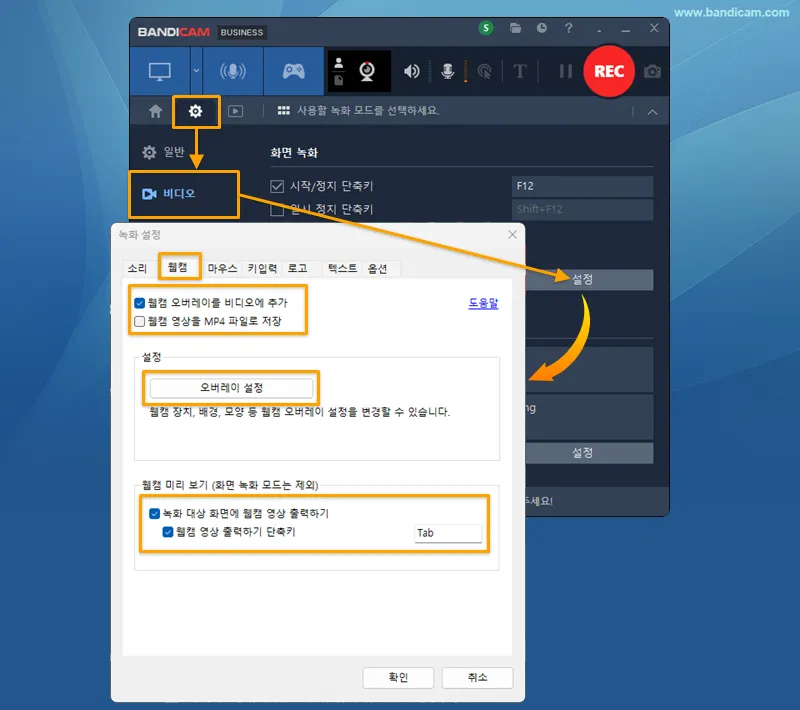
- 웹캠 오버레이를 비디오에 추가 항목에 체크합니다.
- 오버레이 설정을 클릭하여 웹캠 장치 및 상세 옵션을 지정합니다. 아래 웹캠 오버레이 설정을 참고하세요.
- 녹화 중 웹캠 화면을 확인하거나 숨기려면 '화면에 웹캠 미리보기' 및 '미리보기 전환 단축키 사용'을 체크하세요. (기본 단축키: Tab, 변경 가능)
※ 녹화 중 미리보기를 숨기더라도 실제 녹화된 영상에는 웹캠이 정상적으로 표시됩니다.
2. 게임 실행 및 녹화 시작
설정을 완료한 뒤 게임을 실행하고 [REC] 버튼(또는 지정한 녹화 단축키)을 눌러 녹화를 시작합니다.
» 게임 녹화 모드에 관한 자세한 내용은 게임 녹화 방법을 참고하세요.
[설정] 웹캠 오버레이 사용자 지정
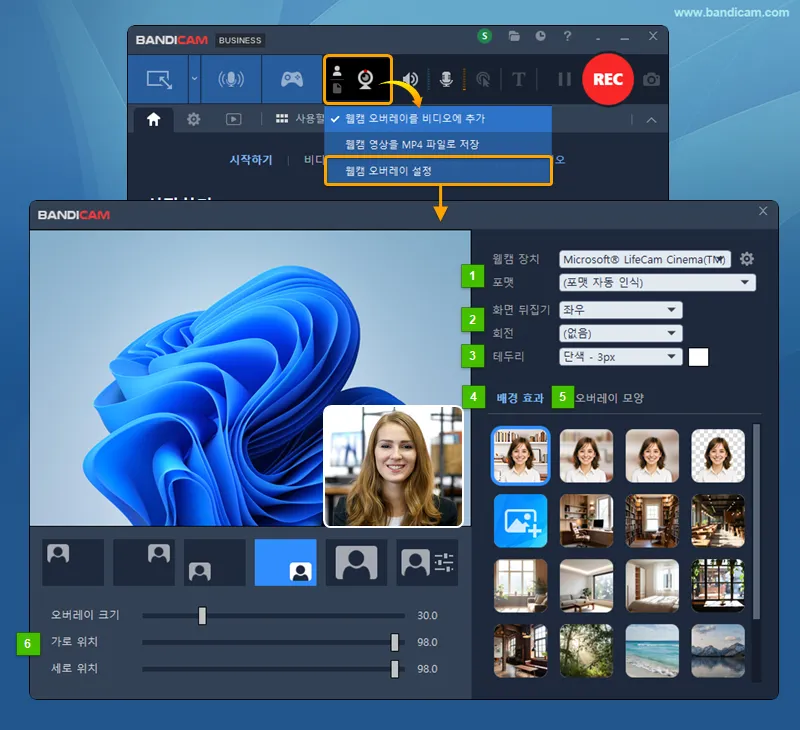
웹캠 오버레이 설정은 화면 녹화 모드와 게임 녹화 모드 공통으로 적용됩니다. 반디캠 메인 창의 웹캠 오버레이 메뉴 또는 웹캠 제어 메뉴에서 설정을 열 수 있습니다.
- 장치 / 포맷: 사용할 웹캠 기기 및 해상도/프레임 포맷을 선택합니다.
- 화면 뒤집기 / 회전: 웹캠 화면을 좌우/상하 반전하거나 회전합니다.
- 테두리: 오버레이 테두리의 색상, 두께 및 부드러운 가장자리 효과를 설정합니다.
- 배경: AI 배경 효과(흐리게, 투명 배경, 가상 배경, 사용자 지정 이미지 추가)를 설정합니다.
- 모양: 웹캠 오버레이의 출력 모양(원형, 사각형 등)을 변경합니다.
- 오버레이 크기 및 위치: 녹화 화면 내 웹캠의 크기와 배치 위치를 세부 조절합니다.
자주 묻는 질문
1. 스마트폰을 웹캠 대신 사용할 수 있나요?
네, 가능합니다. 아이폰이나 안드로이드 스마트폰에 Iriun 또는 DroidCam 앱을 설치하면 반디캠 웹캠 오버레이로 활용할 수 있습니다.
2. 웹캠 배경 제거 및 모양 변경 기능을 무료 버전에서도 쓸 수 있나요?
무료 버전에서는 배경 흐리게(블러) 기능만 지원됩니다. 배경 완전 제거, 가상/사용자 지정 배경 적용, 다양한 오버레이 모양 변경 기능은 반디캠 정품(2027 버전 이상) 구매 후 사용하실 수 있습니다.