PC 화면에 실시간 펜 그리기 (판서 기능, 스크린 필기)
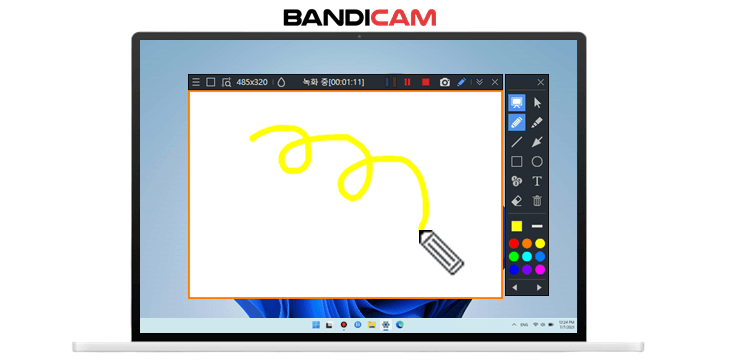
반디캠의 그리기 도구를 활용하여 캡처 화면 또는 동영상 녹화 중에 실시간으로 그리기 기능(펜, 형광펜, 화살표, 사각형, 번호 추가, 글씨 입력 등)을 사용할 수 있습니다.
더불어, 최신 버전인 반디캠 2025에는 화이트보드 기능이 추가되어, 더욱더 효율적으로 컴퓨터 화면 판서가 가능합니다.
반디캠으로 화면에 실시간으로 그리는 방법
1단계: 반디캠 프로그램을 다운로드 받은 후에, 프로그램을 실행합니다.
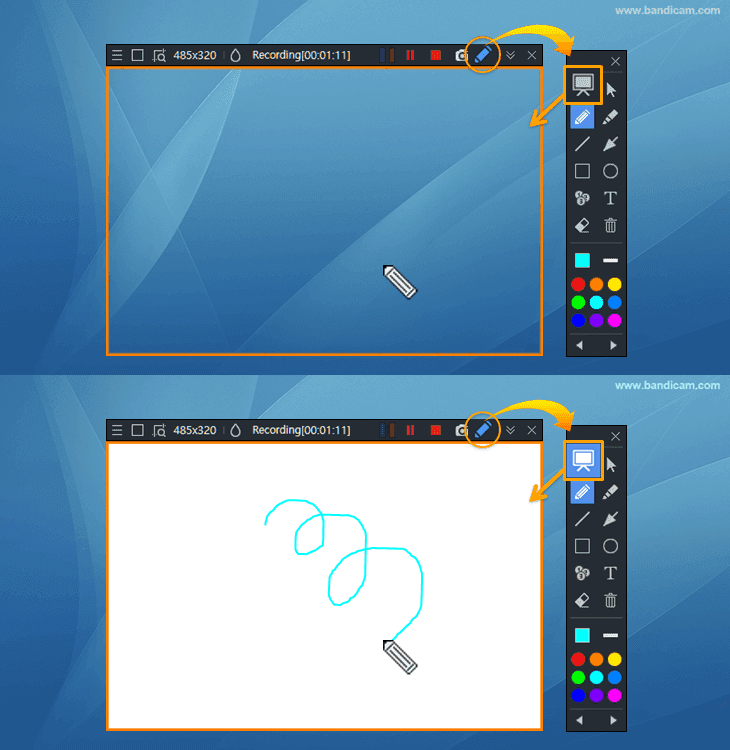
2단계: '사각형 영역' 또는 '전체 화면' 녹화 모드를 선택하고, '연필' 아이콘을 클릭하여 그리기 기능을 사용합니다.
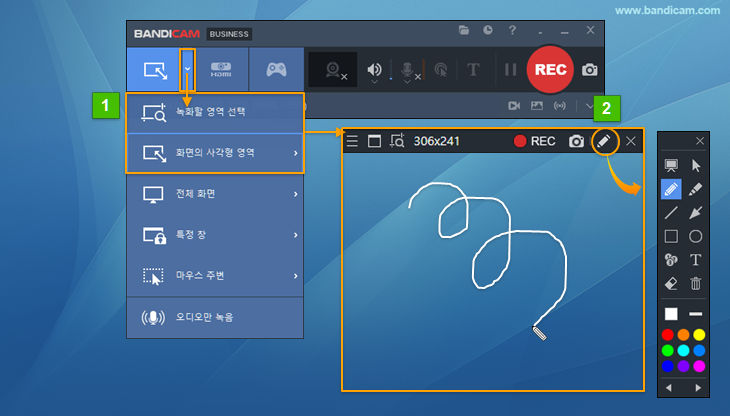
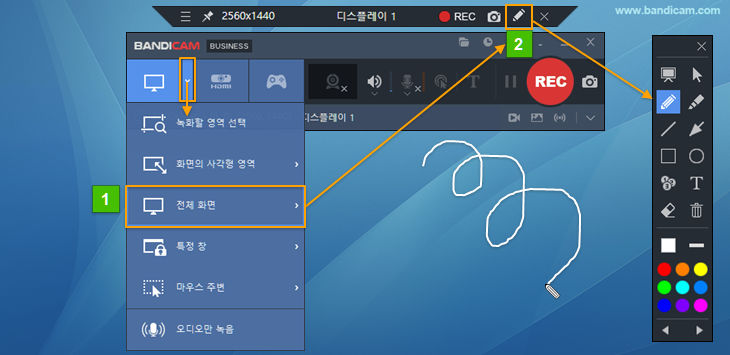
3단계: 그리기 도구에서, 화이트보드, 펜, 형광펜, 화살표 등을 사용할 수 있습니다.
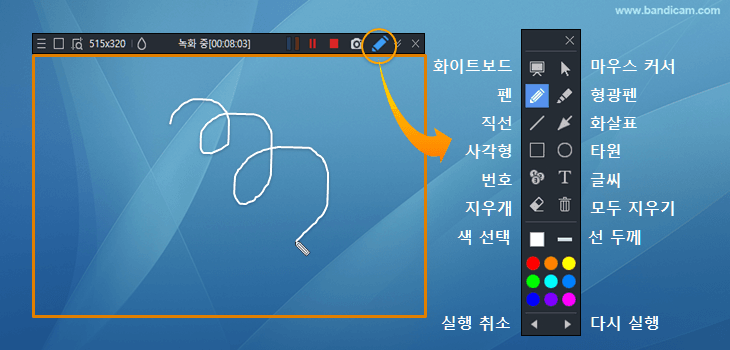
- 화이트보드 아이콘을 누르면, 흰색 배경에 그리기를 할 수 있습니다.
- 휴지통(모두 지우기) 아이콘을 클릭하면, 화면에 그리기 한 내용을 한 번에 삭제할 수 있습니다.
- '색 선택'과 '두께'를 클릭하면 펜, 형광펜, 직선, 화살표, 사각형, 번호 매기기, 텍스트 기능들의 색과 크기를 지정할 수 있습니다.
화이트보드에서 그리는 방법(칠판 판서 기능)
화면 녹화 중에, 화이트보드 아이콘을 클릭하면, 칠판에 판서하는 것과 같이 흰색 바탕(화이트보드)에 그리기를 할 수 있습니다. 그리기 모드에서, 화이트보드 단축키(Ctrl+Alt+Q)로도 이 기능을 실행하거나 종료할 수 있습니다.
유용한 그리기 사용 팁
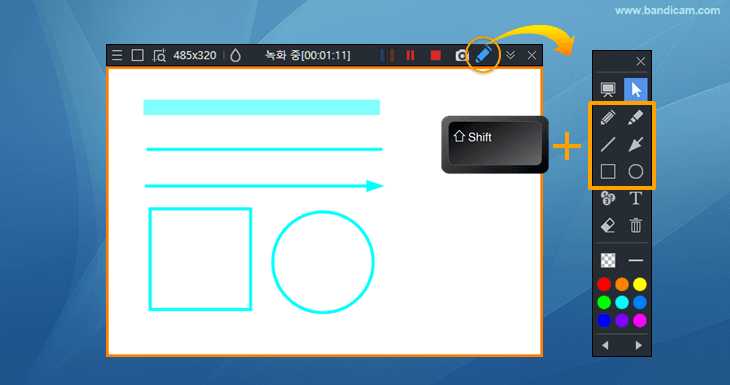
Tip 1. Shift 키를 누른채로 그리면, 정사각형, 원형, 수직, 수평선을 그릴 수 있습니다.
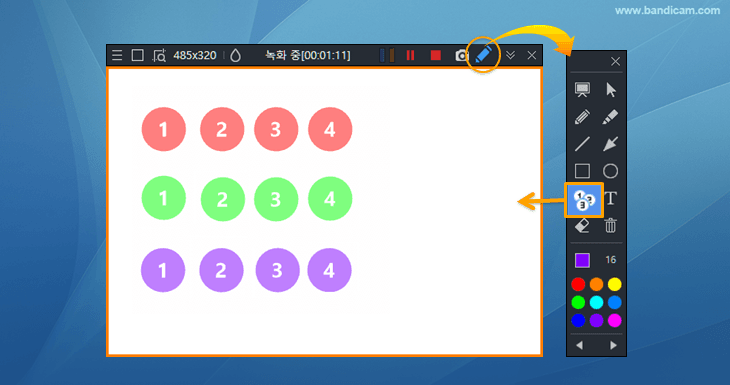
Tip 2. 번호 매기기에서 색깔을 변경하면, 번호 순서가 초기화됩니다.
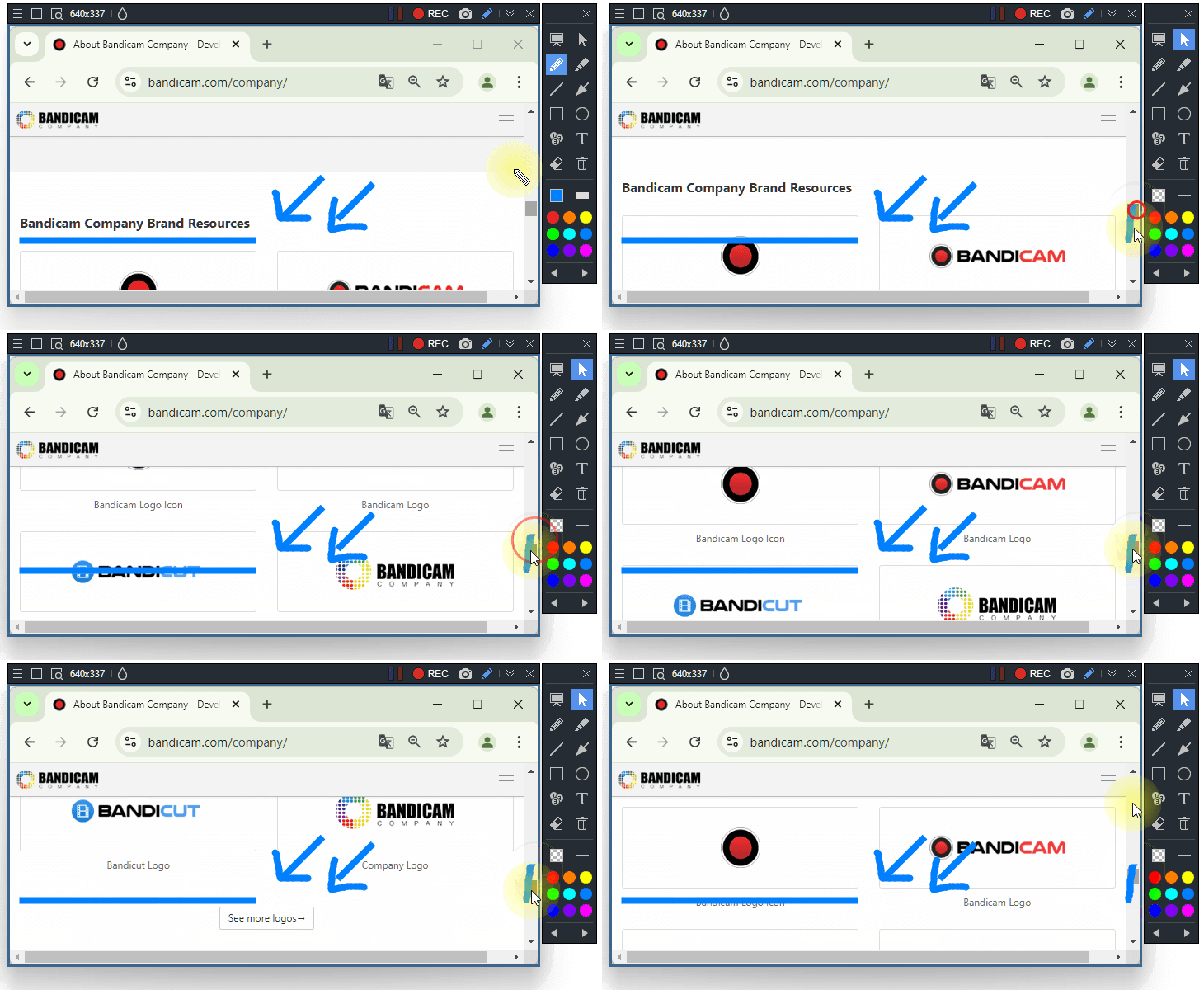
Tip 3. 그리는 도중에 녹화 화면을 이동하려면 커서를 클릭합니다.
반디캠 실시간 그리기 단축키 모음
단축키 목록은 반디캠 일반 탭 -> 고급 옵션 -> 단축키 메뉴에서 확인이 가능하며, 다른 단축키로 변경이 가능합니다.
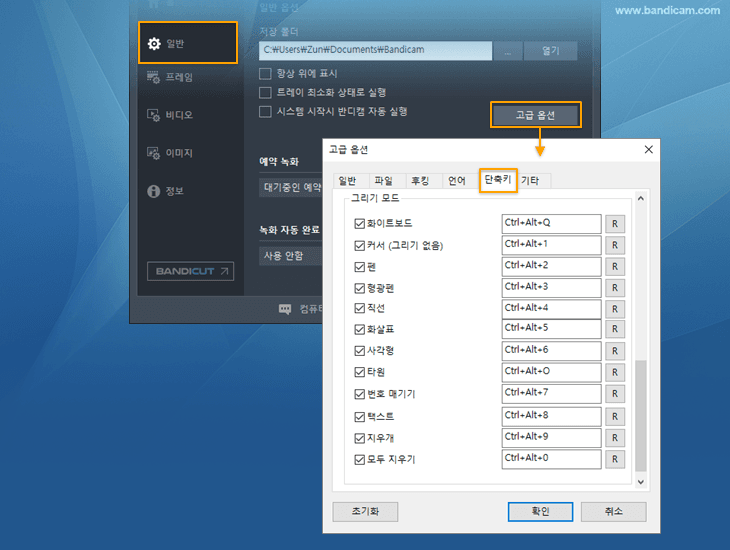
- Ctrl + Alt + D : 그리기 도구 모음
- Ctrl + Alt + Q : 화이트보드
- Ctrl + Alt + 1 : 커서 이동 (그리기 없음)
- Ctrl + Alt + 2 : 펜
- Ctrl + Alt + 3 : 형광펜
- Ctrl + Alt + 4 : 직선
- Ctrl + Alt + 5 : 화살표
- Ctrl + Alt + 6 : 사각형
- Ctrl + Alt + O : 타원
- Ctrl + Alt + 7 : 번호 매기기
- Ctrl + Alt + 8 : 텍스트
- Ctrl + Alt + 9 : 지우개
- Ctrl + Z : 실행 취소
- Ctrl + Y : 다시 실행
- Shift + 도형(혹은 선) : 정사각형 혹은 수직/수평선을 그릴 때 사용
- Ctrl + Alt + 0 : 모두 지우기
- Delete : 모두 지우기
- ESC : 모두 지우기 + 그리기 기능 종료