AI 스마트 줌자동 확대/축소, 똑똑한 화면 녹화
컴퓨터 화면을 녹화하면 반디캠 스마트 줌 기능이 자동으로 화면을 확대/축소해 줍니다. 마우스 움직임에 따라 자연스러운 줌인/아웃을 적용해, 튜토리얼과 데모 영상을 쉽게 제작할 수 있습니다.
스마트 줌이란?
반디캠의 스마트 줌 기능을 사용하면 녹화한 영상의 주요 영역을 자동으로 확대하거나 축소할 수 있습니다.
클릭 위치를 따라 자동 확대
화면을 클릭하면 작업 중인 영역을 자동으로 확대하고 자연스럽게 축소합니다. 확대 지점을 직접 지정할 필요 없이 마우스 동선을 부드럽게 따라갑니다.
부드러운 확대와 축소
화면이 갑자기 튀는 느낌 없이 자연스럽게 확대·축소됩니다. 특별한 편집 기술이 없어도 전문가가 편집한 듯한 깔끔한 결과물을 완성할 수 있습니다.

녹화 후 손쉬운 적용
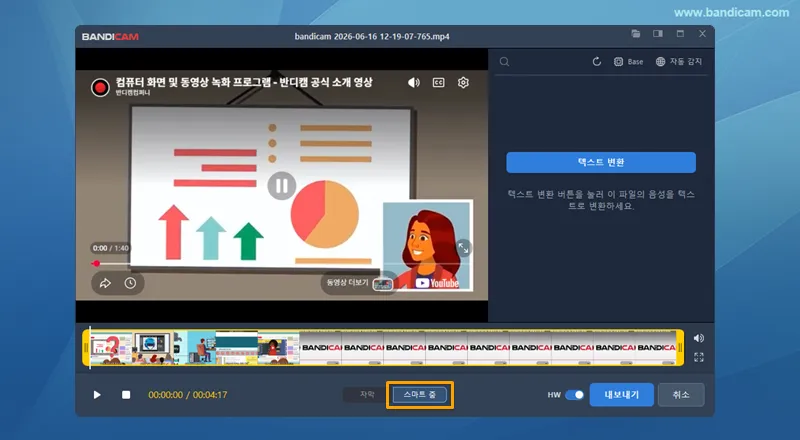
화면 녹화를 마친 뒤, 반디캠 플레이어에서 클릭 한 번으로 ‘스마트 줌’을 적용할 수 있습니다. 효과가 적용된 영상을 미리 확인한 후 원하는 대로 저장해 보세요.
스마트 줌 사용 방법
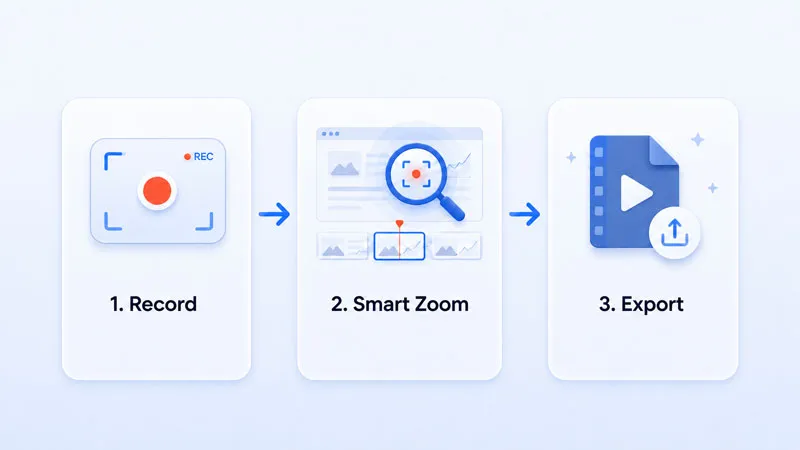
녹화 완료 후 자동 실행되는 반디캠 플레이어에서 '스마트 줌'을 적용해 보세요. 자동 확대/축소 기능이 반영된 영상을 저장할 수 있습니다.
화면 녹화
사각형 영역 또는 전체 화면 모드로 화면을 녹화합니다.
스마트 줌 적용
반디캠 플레이어에서 녹화 영상을 열고 [편집] 메뉴에서 '스마트 줌' 옵션을 켭니다.
미리보기와 저장
스마트 줌(자동 확대/축소)이 적용된 영상을 확인한 뒤 저장합니다.
스마트 줌을 활용한 콘텐츠
스마트 줌(자동 확대/축소) 기능은 중요한 부분에 시선을 집중시켜 주어, 자세한 설명이 필요한 콘텐츠를 제작할 때 특히 유용합니다.
소프트웨어 튜토리얼
버튼, 메뉴, 설정 위치를 확대해 시청자가 각 단계를 쉽게 따라 할 수 있습니다.
제품 데모 영상
데모 영상의 핵심 기능과 조작 과정을 강조해 더 명확하고 완성도 있게 만들 수 있습니다.
강의와 교육 자료
텍스트가 많거나 세부 설명이 필요한 화면을 효과적으로 강조하여 수강생의 집중도를 높일 수 있습니다.