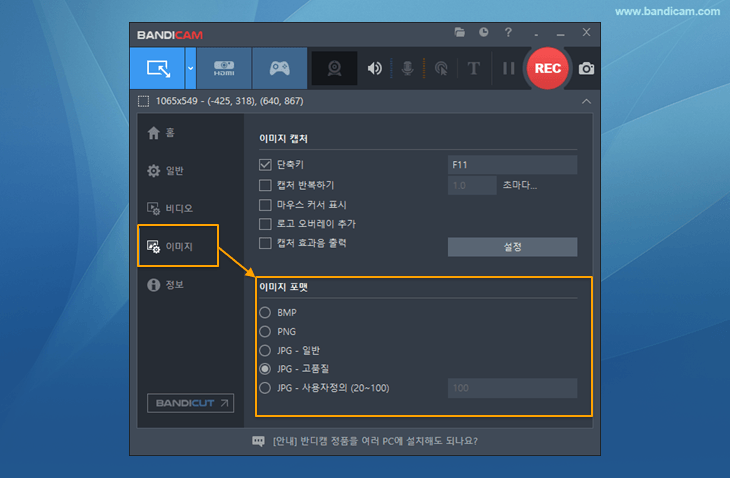
컴퓨터 화면을 캡처하는 방법 (이미지 캡처, 스크린샷)
반디캠을 이용하면 컴퓨터 화면을 이미지(BMP, PNG, JPG)로 쉽게 저장할 수 있습니다. 또한, 실시간 그리기 기능, 로고(워터마크) 삽입, 이미지 연속 캡처 등을 활용한 다양한 이미지 캡처가 가능합니다.
* 활용 예시 : 유튜브 영상 캡처, 인터넷 강의 및 화상 회의 녹화 중에 중요한 부분 이미지 캡처
이미지 캡처 방법
1단계 : 반디캠 프로그램을 다운로드받은 후에, 녹화 모드를 선택합니다.
2단계 : 사각형 캡처창을 실행한 후, '카메라 아이콘'을 클릭해서 원하는 화면을 캡처합니다.
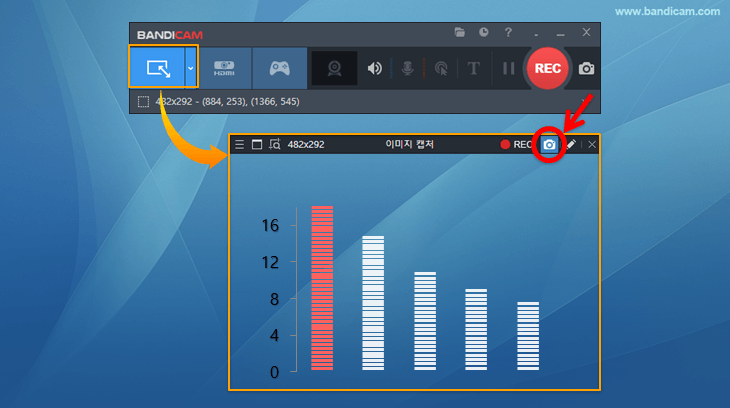
- 이미지 캡처 단축키(F11)를 클릭하여 캡처할 수 있습니다. (캡처 단축키는 변경 가능
 )
) - 사각형 창 위에 있는 카메라 아이콘을 클릭하여 캡처할 수 있습니다.
- Ctrl + C 단축키로 캡처한 후, 그림판/파워포인트/한글 프로그램 등에 Ctrl + V로 붙여넣기 할 수 있습니다.
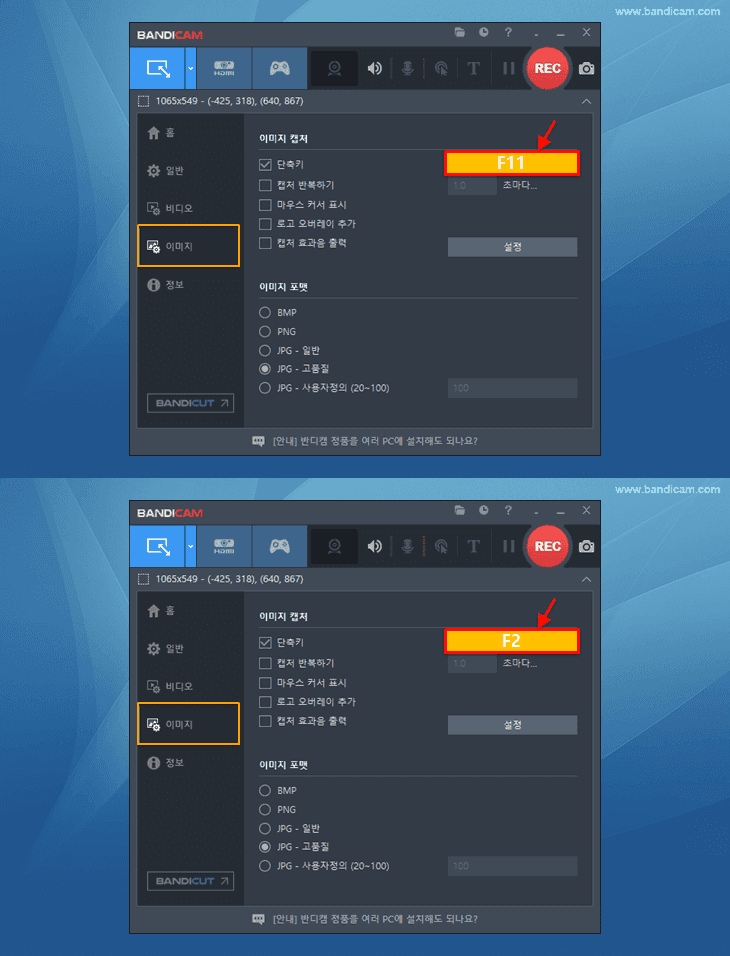
3단계 : 캡처한 이미지를 확인합니다.
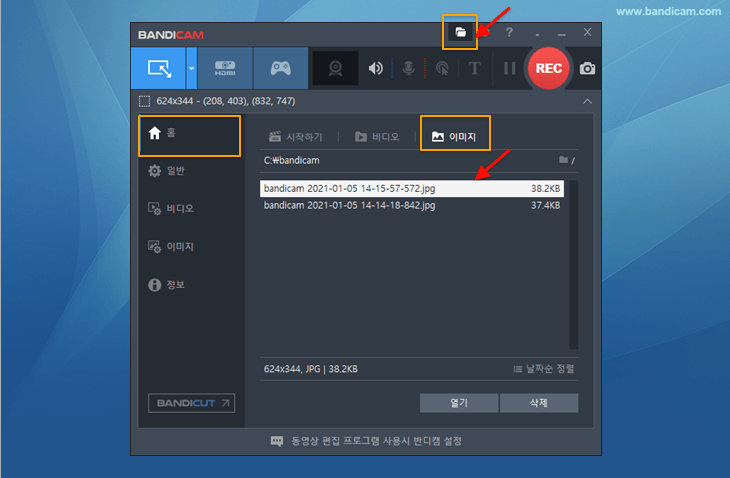
- 프로그램 우측상단에 있는 [폴더] 아이콘을 클릭해서, 캡처된 이미지를 확인할 수 있습니다.
- 반디캠 [홈] - [이미지]탭에서, 캡처된 이미지를 확인할 수 있습니다.
이미지 캡처 고급 활용
1. 그리기 도구 사용하기
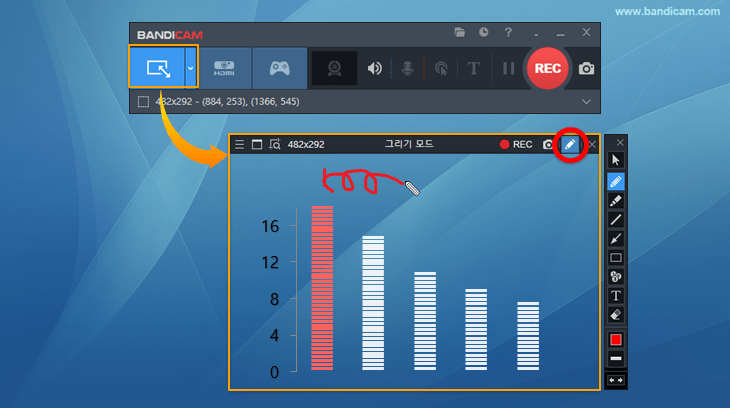
그리기 도구를 사용하면, 화살표, 텍스트, 박스, 형광펜 등의 기능과 함께 이미지 캡처를 할 수 있습니다.
» 관련 도움말: PC 화면에 실시간 그리기 (판서 기능, 스크린 필기) 기능
2. 녹화 대상 선택하기
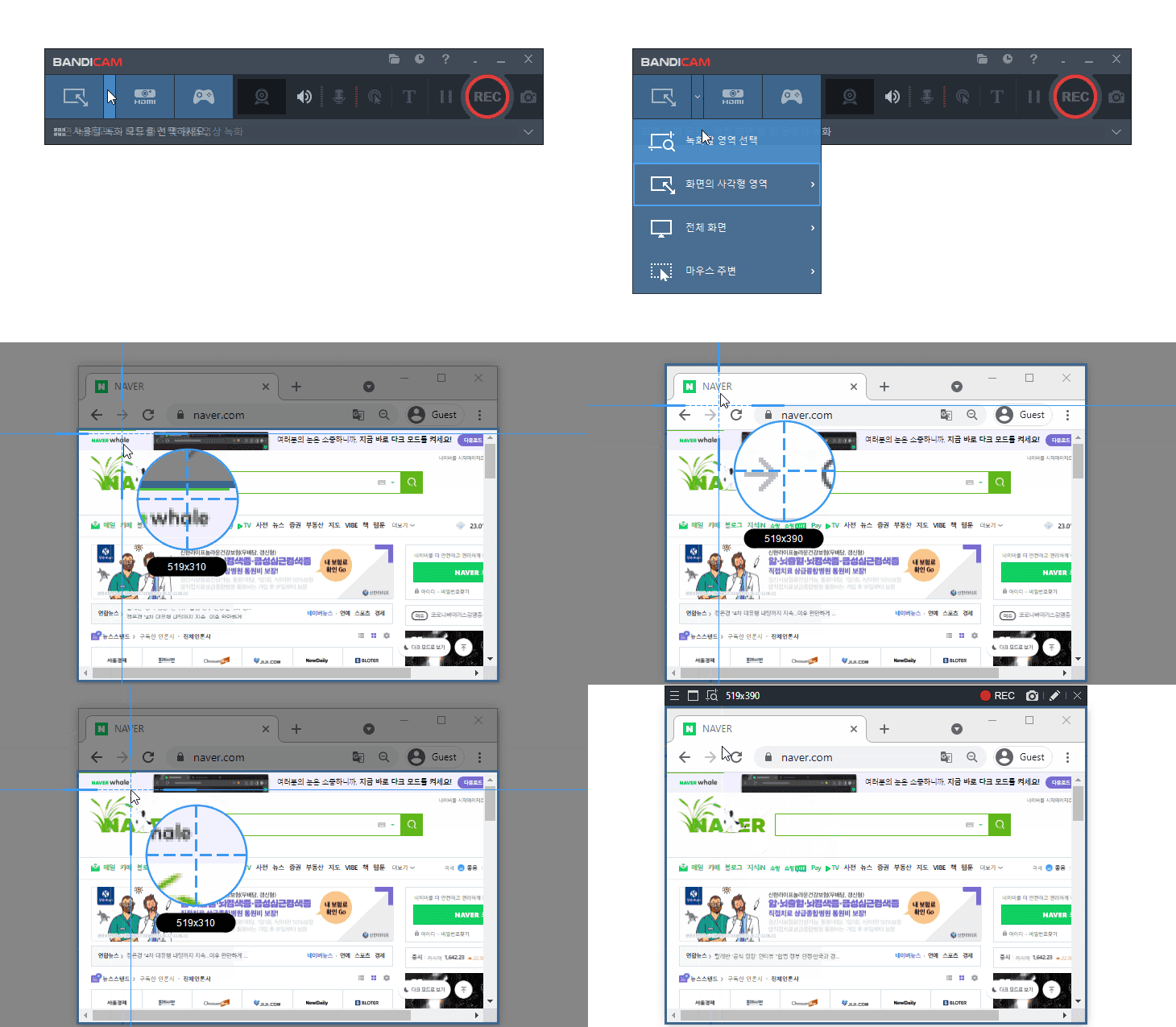
반디캠의 녹화할 영역 선택을 클릭 후, 녹화 대상에 마우스를 올려놓고 클릭하면, 녹화 대상에 맞게 녹화창이 선택됩니다.
3. 듀얼/다중 모니터 한번에 캡처하기
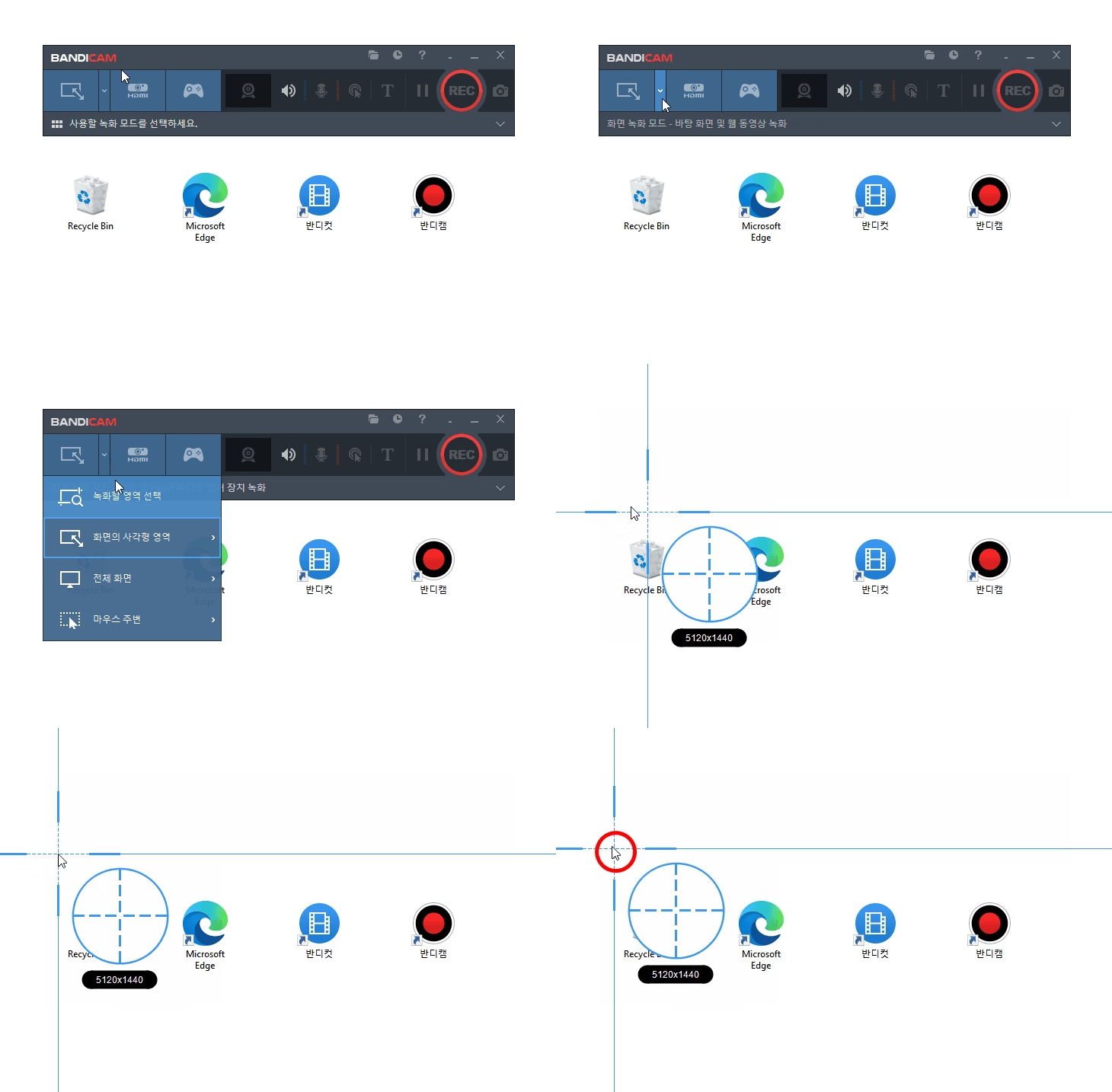
'녹화할 영역 선택' 메뉴를 클릭한 후, 윈도우 바탕화면에 있는 "빈 영역(빈 공간)"을 마우스로 클릭하면, 모니터 전체가 캡처될 영역으로 선택됩니다. 이 상태에서 "F11 이미지 캡처 단축키"를 누르면 전체 모니터가 이미지 파일로 저장됩니다. ("F12 녹화 시작 단축키를 누르면 모니터 전체가 동영상 파일로 녹화됩니다.)
4. 캡처 반복하기 (연속 이미지 캡처)
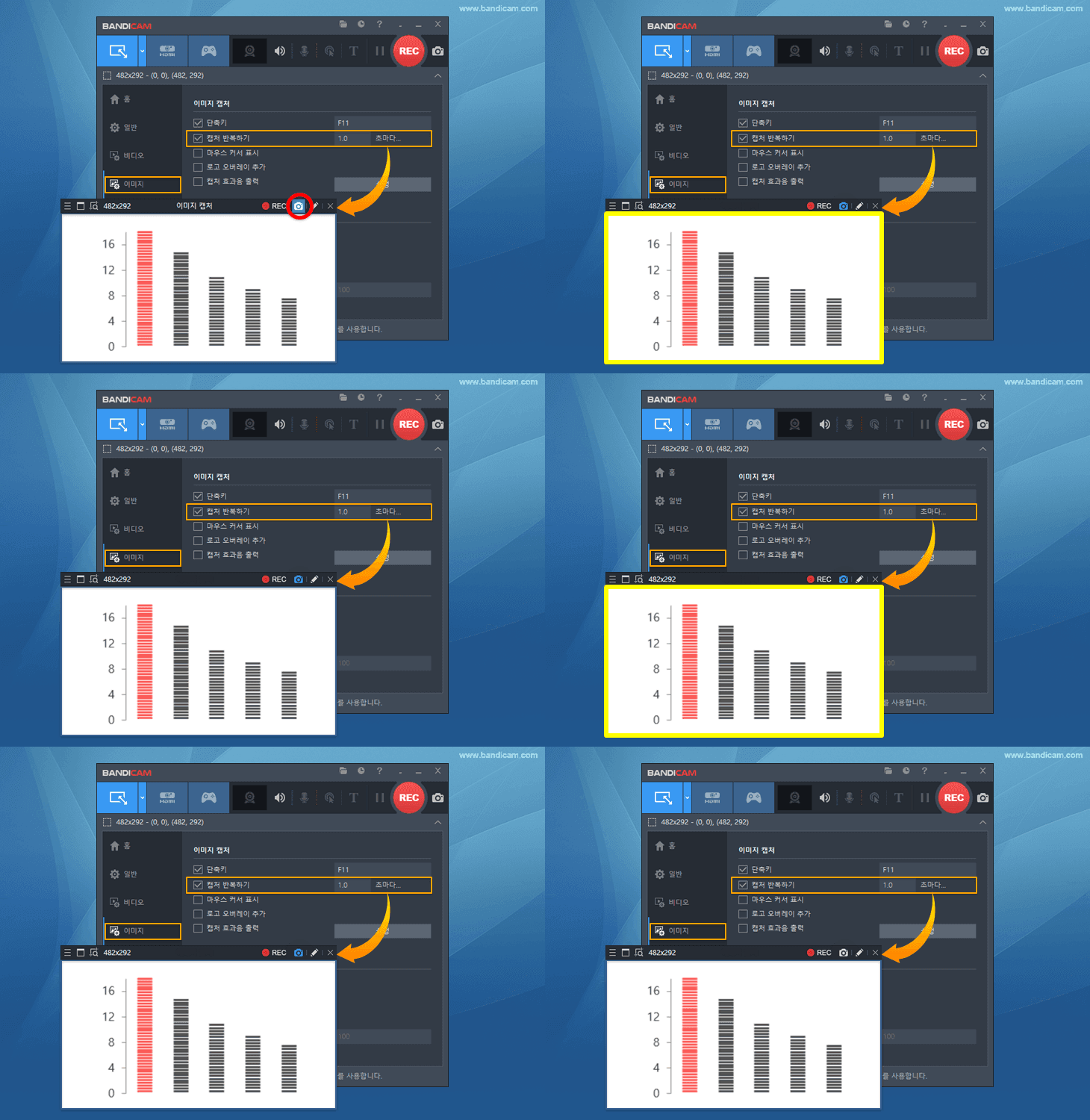
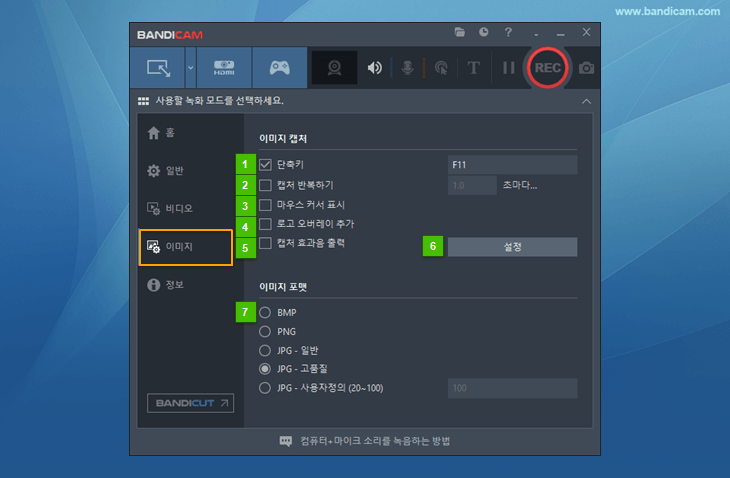
캡처 반복을 "1초"로 설정할 경우, 매 "1초"마다 이미지 캡처가 반복됩니다 (0.1초에서 9999초까지 설정 가능).
- 캡처 반복시간을 0.1초로 설정한 후 이미지 캡처 버튼을 클릭하면, 매 1초 마다 10장의 이미지가 생성이 됩니다.
- 캡처 반복시간을 600초로 설정한 후 이미지 캡처 버튼을 클릭하면, 매 10분 마다 1장의 이미지가 생성이 됩니다. 이 기능은 컴퓨터를 24시간 모니터링 하는 용도로 사용할 때 유용한 기능입니다.
5. 마우스 커서 캡처
'마우스 커서 표시' 옵션에 체크를 하면, 이미지 캡처 시 마우스커서가 함께 캡처됩니다.
6. 로고 오버레이 추가
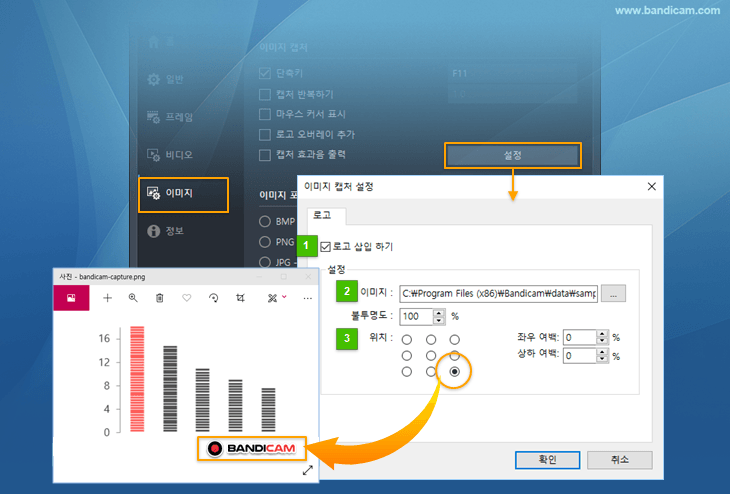
저장될 이미지에 항상 자신만의 로고(워터마크)가 추가되게 설정할 수 있습니다. » 로고 추가를 위한 유용한 팁
7. 이미지 포맷 설정
저장될 이미지 포맷(BMP, PNG, JPG)과 품질을 선택할 수 있습니다.