컴퓨터와 마이크 소리를 함께 녹음하는 방법
반디캠 소리 설정창 안내
반디캠 [비디오]탭에서 [설정] 버튼을 클릭하면, 반디캠 소리 설정창을 띄울 수 있습니다.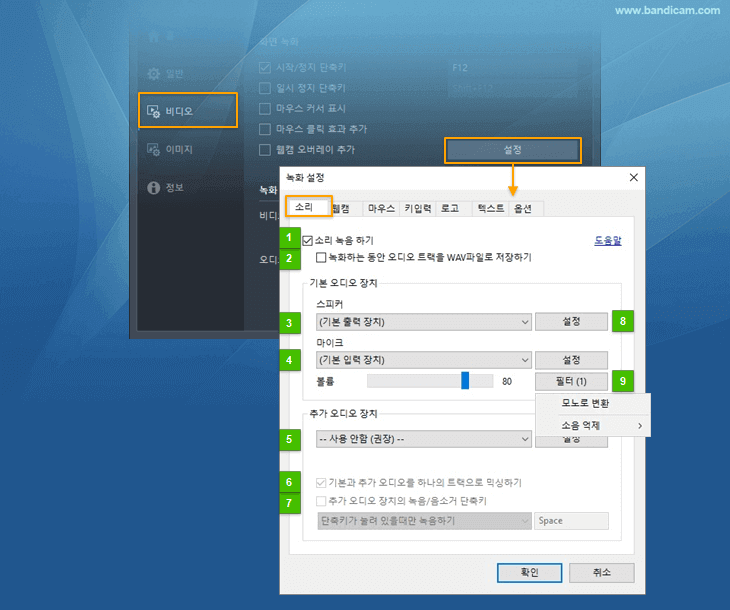
- 소리 녹음 하기: 이 옵션을 체크하면, 동영상에 소리를 포함할 수 있게 됩니다.
- 녹음하는 동안 오디오 트랙을 WAV파일로 저장하기: 이 옵션을 체크하면, WAV오디오 파일이 추가로 생성됩니다.
- 스피커(기본 출력 장치): 컴퓨터 소리 녹음에 사용할 [출력 장치]를 선택할 수 있습니다. » 컴퓨터소리 녹음 방법
- 마이크(기본 입력 장치): 마이크 소리 녹음에 사용할 [입력 장치]를 선택할 수 있습니다. » 마이크 녹음 방법
- 추가 오디오 장치: 추가로 특정 오디오를 추가 하거나, 특정 소리를 분리해서 저장하거나, 특정 단축키로 소리녹음이 되거나 음소거가 되게 하고 싶을 때 사용하는 고급 기능입니다.
- 기본과 추가 오디오를 하나의 트랙으로 믹싱하기: 동영상 편집 전문가라면, 컴퓨터 혹은 마이크 소리 등을 분리해서 저장할 수 있는, 이 고급 기능을 사용해 볼 수 있습니다.
- 추가 오디오 장치의 녹음/음소거 단축키: 특정 단축키로 "소리녹음" 혹은 "음소거"가 되게 설정할 수 있습니다.
- 설정: 윈도우의 소리 설정창("재생" 혹은 "녹음")을 열어, 소리장치의 상세설정을 할 수 있습니다.
- 필터: 마이크 장치를 선택할 경우, 필터 기능을 사용할 수 있습니다.
- 모노로 변환: 소리가 스테레오가 아닌 모노로 변환되어 저장됩니다.
- 소음 억제: 마우스 클릭 및 키보드 소리와 같은 외부 소음을 억제
 하여 마이크 소리를 녹화할 수 있습니다.
컴퓨터 소리와 마이크 소리를 함께 녹음하는 방법
반디캠 [소리]설정창에서, 기본 오디오 장치에 있는 "스피커"에 "(기본 출력 장치)"를 선택하고, "마이크"에 "(기본 입력 장치)"를 선택해 주면, 컴퓨터 소리와 마이크 소리를 함께 녹음할 수 있습니다.
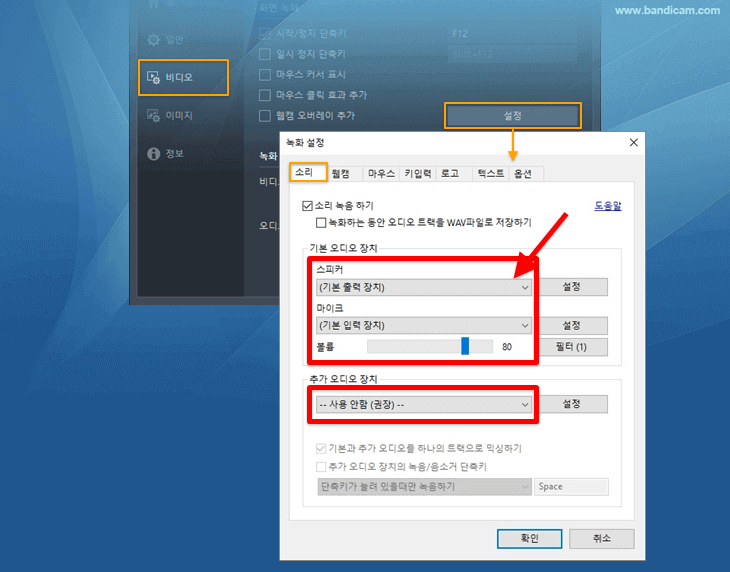
- 위 이미지와 다르게 보인다면, 최신 버전의 반디캠을 다운로드 받아 설치하시기 바랍니다. » 반디캠 무료 다운로드
- 위의 설정으로 [컴퓨터 소리]가 녹음이 되지 않는다면, 컴퓨터 소리녹음 도움말 페이지를 참조해 보시기 바랍니다.
- 위의 설정으로 [마이크 소리]가 녹음이 되지 않는다면, 마이크 소리녹음 도움말 페이지를 참조해 보시기 바랍니다.
[ FAQ ] 컴퓨터+마이크 소리 녹음: 자주 묻는 질문과 답변
FAQ 1) 블루투스 이어폰이나 블루투스 헤드셋을 사용하는 경우
스마트폰용 이어폰, 블루투스 헤드셋과 같은 블루투스 장치를, [스피커]와 [마이크]로 동시에 사용할 경우 소리 녹음에 문제가 발생되는 경우가 많습니다. 블루투스 장치를 사용하는 경우 [스피커]에는 블루투스가 아닌 다른 재생 장치를 선택하고, [마이크]에만 '블루투스 장치'를 선택해야 합니다. 여전히 문제가 있다면, USB형태로 된 일반 마이크(헤드셋)를 사용하거나, 스마트폰을 컴퓨터의 마이크 장치로 사용하시기 바랍니다.
FAQ 2) 노트북 내장 스피커 장치/마이크를 사용하는 경우
1) 노트북에 있는 내장 스피커 사용 시 컴퓨터 소리 녹음이 되지 않는다면, USB형태로 된 헤드셋이나 사운드카드 장치를 연결한 후, 해당 USB 장치를 [스피커 장치]로 선택해 보시기 바랍니다.
2) 노트북에 있는 내장마이크 사용 시 반디캠이 죽는다면, 반디캠 [소리]설정에서, 스피커에 "(기본 출력 장치)"를, 마이크에 "사용 안함"을 선택한 후, 윈도우의 "마이크 설정" 창에서 '이 장치로 듣기'에 체크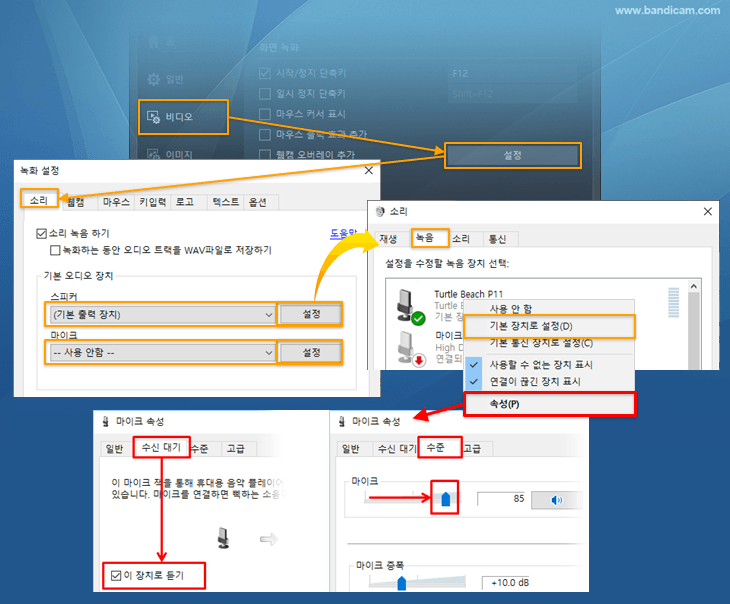 해 보시기 바랍니다.
3) 노트북 내장 마이크 사용 시, 목소리가 간헐적으로 끊긴다면 "마이크 - [필터] 메뉴에서, [소음 억제] 기능을 끄고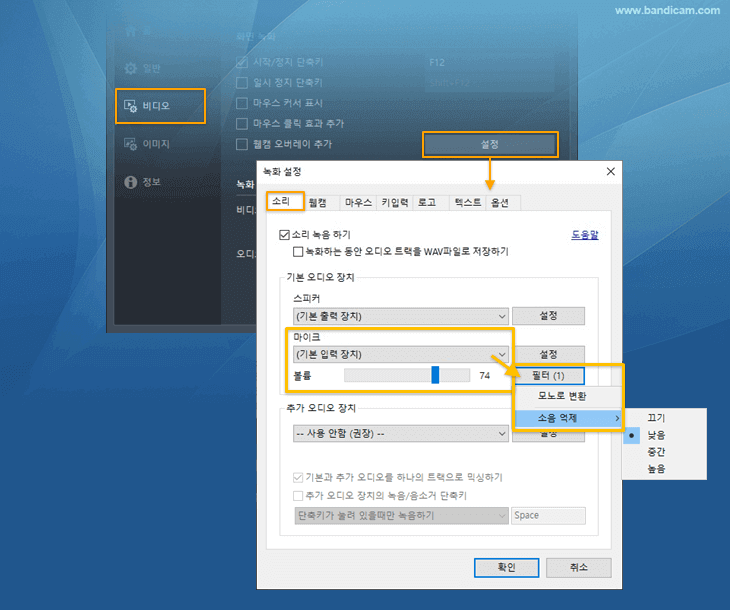 " 녹화를 해 보시기 바랍니다.
FAQ 3) 녹화 소리가 너무 작거나 큰 경우
반디캠에서 녹화 소리 볼륨을 0%에서 200%까지 설정할 수 있습니다. 소리가 너무 작게 녹음될 경우, 이를 100% 이상으로 설정하여 증폭시키거나, 반대로 소리가 너무 크게 녹음될 경우, 100% 이하로 설정하여 녹화될 소리를 줄일 수 있습니다. » 녹음 소리를 증폭하거나 줄이는 방법
FAQ 4) 오디오 인터페이스(ASIO 드라이버)의 소리를 녹음하는 경우
ASIO 드라이버를 사용하여 입출력되는 DAW의 소리를 윈도우 오디오 시스템을 거치도록 바꿔주게 될 경우, 반디캠으로 DAW 소리를 녹음할 수 있습니다. » DAW 소리를 반디캠으로 녹음하는 방법
여전히 컴퓨터나 마이크 소리 녹음이 되지 않는다면, 컴퓨터 소리와 마이크 소리 중 어떤 소리가 녹음이 되지 않는지를 알려주시고, 반디캠 소리설정, 윈도우 소리설정 화면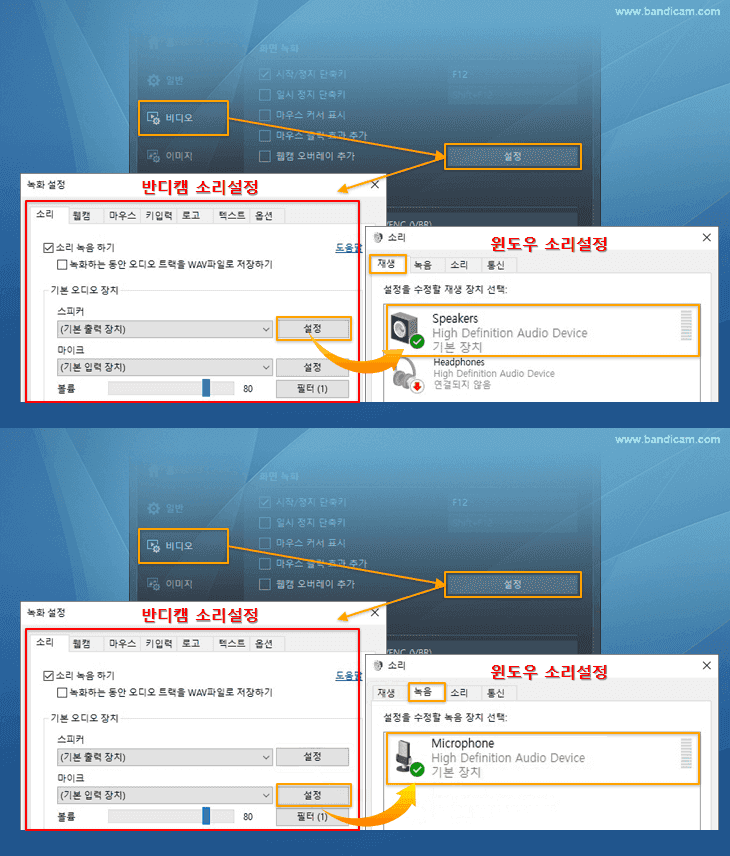 을 녹화한 동영상을 bandicam@bandicam.com로 보내주시기 바랍니다. 만일, 마이크 소리 문제라면, 이메일을 보내 주실 때, 마이크 모델명도 함께 알려 주시기 바랍니다.